Apple Watch mit Watchletic - Verbindung herstellen und synchronisieren
FAQ
-
Geräte und Verbindungen
- Welche Aufzeichnungsgeräte und Dienste werden unterstützt?
- Ein geplantes Training auf meine Garmin-Uhr laden
- Was ist der Unterschied zwischen einem automatisch hochgeladenen geplanten Training und einer Workout-FIT-Datei?
- Apple Watch mit Watchletic - Verbindung herstellen und synchronisieren
- Garmin Connect - Verbindung herstellen und synchronisieren
- Suunto - Verbindung herstellen und synchronisieren
- Polar Flow - Verbindung herstellen und synchronisieren
- Coros - Verbindung herstellen und synchronisieren
- Wahoo - Verbindung herstellen und synchronisieren
- Hammerhead - Verbindung herstellen und synchronisieren
- icTrainer - Tredict Trainingsplan mit dem Rollentrainer benutzen
- Concept2 - Verbindung herstellen und synchronisieren
- Oura Ring - Verbindung herstellen und synchronisieren
- Dropbox - Trainingsdateien automatisch mit Tredict synchronisieren
- Zwift - Geplante und ausgeführte Trainings automatisch synchronisieren
- Personal API - Verbinde Deine eigenen Skripte oder persönlichen Anwendung
- Tredict API - Verbinde Deine Plattform oder Anwendung
- Model Context Protocol und KI-Integration
- App, Browser und Plattformen
-
Allgemeines
- Wie kann ich mit der Tastatur navigieren?
- Kann ich eine Trainingskarte in der Position fixieren?
- Alte Ausrüstung aussortieren
- Der automatisch erkannte FTP ist zu niedrig
- Warum lösen meine Trainings keine Erkennung des FTP aus?
- Wie wird die Anstiegskategorie berechnet?
- Wie kann ich meinen Account DSGVO-konform löschen?
-
Trainings
- Wie kann man ein vorgeplantes Training unlinken?
- Wie kann ich fehlerhafte Trainingsdaten korrigieren?
- Fehlerhaft aufgezeichneten Schwimmstil korrigieren
- Kann ich das Datum und Uhrzeit meiner Trainingseinheit ändern?
- Können die Abschnitte einer Aktivität manuell berechnet werden?
- Kann ich einen Lauf ohne die Gehpausen anzeigen?
- Warum ist das Datum meines virtuellen Trainings in einer anderen Zeitzone?
- Verlaufsdarstellung bei Distanzintervallen ohne Pace
- Unterstützte Sportarten
- Kalender und Trainingsübersicht
- Trainerschaft und Athletenverbindung
- Trainingspläne
- Auswertung
- Zonen
Mit Watchletic wird Deine Apple Watch zur vollwertigen Trainingsuhr für Tredict. Strukturierte Workouts ausführen, Training aufzeichnen, automatisch synchronisieren und optional sogar Stryd-Daten ohne die Stryd App nutzen.
Schritt 1: Tredict in Watchletic verbinden
Öffne die Watchletic App auf Deinem iPhone und gehe zu "Integrations".
Scrolle zu "Tredict" und tippe auf "Connect".
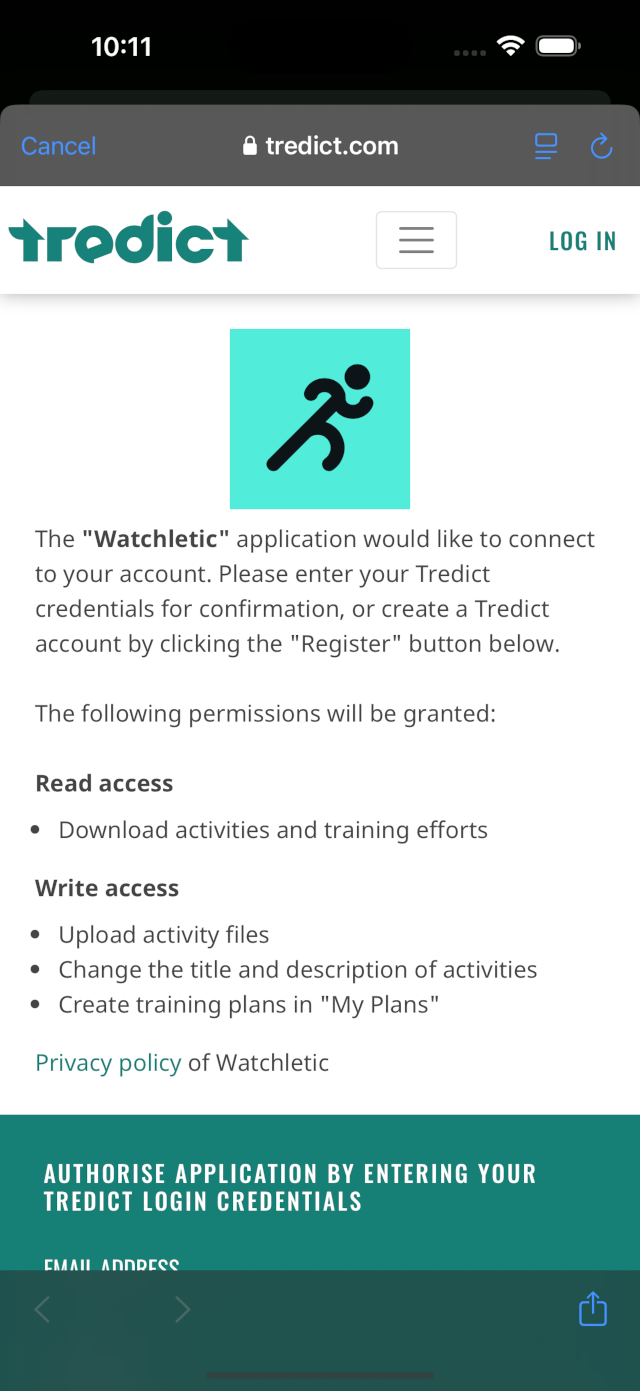
Du wirst zur Tredict-Autorisierungsseite weitergeleitet. Gib dort Deine Tredict-Zugangsdaten ein, um die Verbindung herzustellen.
Watchletic fordert folgende Berechtigungen an:
- Leserechte: Aktivitäten und Trainingseinheiten herunterladen
- Schreibrechte: Aktivitäten hochladen, Titel und Beschreibungen ändern
- Trainingspläne: Trainingspläne in "Meine Pläne" erstellen
Schritt 2: Workouts importieren und auf der Apple Watch ausführen
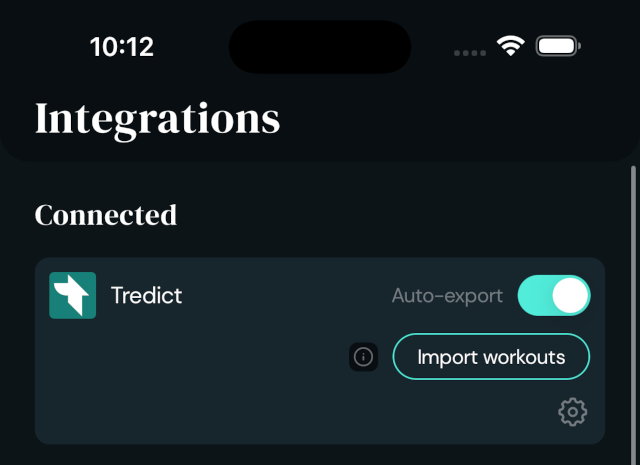
Nach erfolgreicher Verbindung holt Watchletic Deine geplanten Tredict-Workouts automatisch alle 8 Stunden ab.
Um Workouts manuell zu laden, tippe in der Tredict-Integration auf "Import workouts".
Mit dem Toggle "Auto-export" werden aufgezeichnete Trainings automatisch zu Tredict zurück synchronisiert.
Die strukturierten Workouts kannst Du direkt über die Watchletic App auf der Apple Watch oder über die native Apple Workout App ausführen.
Nach dem Training synchronisiert Watchletic die aufgezeichnete Aktivität zurück nach Tredict.
Trainingshistorie mit RunGap importieren
Watchletic bietet keinen Import der bestehenden Apple Watch Trainingshistorie.
Dafür kannst Du RunGap verwenden, das ebenfalls von Tredict unterstützt wird.
RunGap exportiert Deine Apple Watch Trainings aus Apple Health und lädt sie zu Tredict hoch.
So steht Dir Deine gesamte Trainingshistorie für die tiefgreifende Analyse in Tredict zur Verfügung.
Stryd ohne Stryd App verwenden
Watchletic lässt sich direkt mit Deinem Stryd-Footpod koppeln. Du brauchst die Stryd App nicht mehr.
Verbinde den Stryd in Watchletic unter "Settings > Bluetooth > Running" auf der Apple Watch.
Watchletic liest dabei Wattleistung, Pace, vertikale Oszillation, Bodenkontaktzeit, Schrittlänge und Distanz vom Stryd und schreibt die Daten in Apple Health.
Zusätzliche Metriken wie Form Power, Leg Spring Stiffness und Air Power werden in der exportierten FIT-Datei gespeichert und stehen damit in Tredict zur Analyse bereit.
Das ist ein weiterer Weg, Stryd-Läufe automatisch nach Tredict zu synchronisieren.
KI-Trainingspläne für die Apple Watch
Indem Du den "Tredict MCP Server" mit einem KI-Assistenten Deiner Wahl, z.B. Claude.ai, ChatGPT oder Perplexity.ai, verbindest, kannst Du mithilfe von KI Deine Trainingshistorie analysieren lassen und komplexe, strukturierte, KI-generierte Trainingspläne erstellen.
Die erstellten KI-Trainingspläne stehen dann über Watchletic direkt auf Deiner Apple Watch zur Ausführung bereit.
Und alternativ kannst Du Deine strukturierten Workouts und Trainingspläne für die Apple Watch auch mit der offiziellen Tredict ChatGPT App erstellen, welche mit einem kostenlosen ChatGPT-Konto funktioniert: Tredict ChatGPT App