Tredict auf iPhone oder iPad installieren
FAQ
-
Geräte und Verbindungen
- Welche Aufzeichnungsgeräte und Dienste werden unterstützt?
- Ein geplantes Training auf meine Garmin-Uhr laden
- Was ist der Unterschied zwischen einem automatisch hochgeladenen geplanten Training und einer Workout-FIT-Datei?
- Apple Watch mit Watchletic - Verbindung herstellen und synchronisieren
- Garmin Connect - Verbindung herstellen und synchronisieren
- Suunto - Verbindung herstellen und synchronisieren
- Polar Flow - Verbindung herstellen und synchronisieren
- Coros - Verbindung herstellen und synchronisieren
- Wahoo - Verbindung herstellen und synchronisieren
- Hammerhead - Verbindung herstellen und synchronisieren
- icTrainer - Tredict Trainingsplan mit dem Rollentrainer benutzen
- Concept2 - Verbindung herstellen und synchronisieren
- Oura Ring - Verbindung herstellen und synchronisieren
- Dropbox - Trainingsdateien automatisch mit Tredict synchronisieren
- Zwift - Geplante und ausgeführte Trainings automatisch synchronisieren
- Rouvy - Geplante und ausgeführte Trainings automatisch synchronisieren
- Personal API - Verbinde Deine eigenen Skripte oder persönlichen Anwendung
- Tredict API - Verbinde Deine Plattform oder Anwendung
- Model Context Protocol und KI-Integration
- App, Browser und Plattformen
-
Allgemeines
- Wie kann ich mit der Tastatur navigieren?
- Kann ich eine Trainingskarte in der Position fixieren?
- Alte Ausrüstung aussortieren
- Der automatisch erkannte FTP ist zu niedrig
- Warum lösen meine Trainings keine Erkennung des FTP aus?
- Wie wird die Anstiegskategorie berechnet?
- Wie kann ich meinen Account DSGVO-konform löschen?
-
Trainings
- Wie kann man ein vorgeplantes Training unlinken?
- Wie kann ich fehlerhafte Trainingsdaten korrigieren?
- Fehlerhaft aufgezeichneten Schwimmstil korrigieren
- Kann ich das Datum und Uhrzeit meiner Trainingseinheit ändern?
- Können die Abschnitte einer Aktivität manuell berechnet werden?
- Kann ich einen Lauf ohne die Gehpausen anzeigen?
- Warum ist das Datum meines virtuellen Trainings in einer anderen Zeitzone?
- Verlaufsdarstellung bei Distanzintervallen ohne Pace
- Unterstützte Sportarten
- Kalender und Trainingsübersicht
- Trainerschaft und Athletenverbindung
- Trainingspläne
- Auswertung
- Zonen
Tredict kann auf iOS-Geräten direkt über Safari als App installiert werden, ganz ohne App Store.
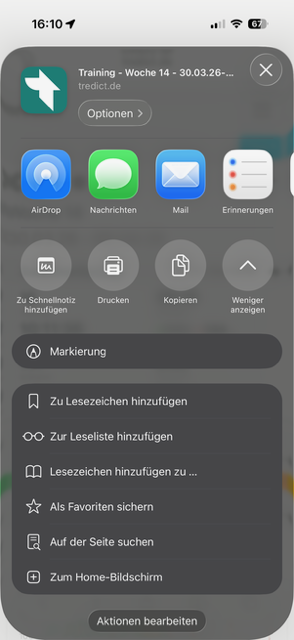 Das iOS Teilen-Menü mit der Option "Zum Home-Bildschirm".
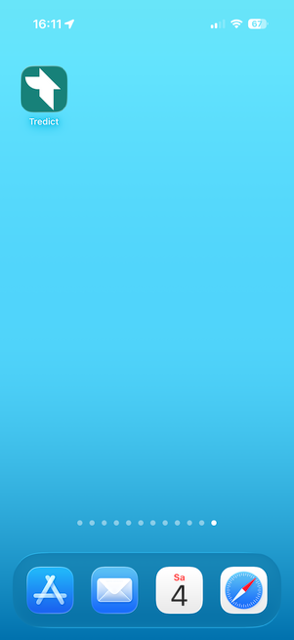 Tredict als App-Symbol auf dem Home-Bildschirm.
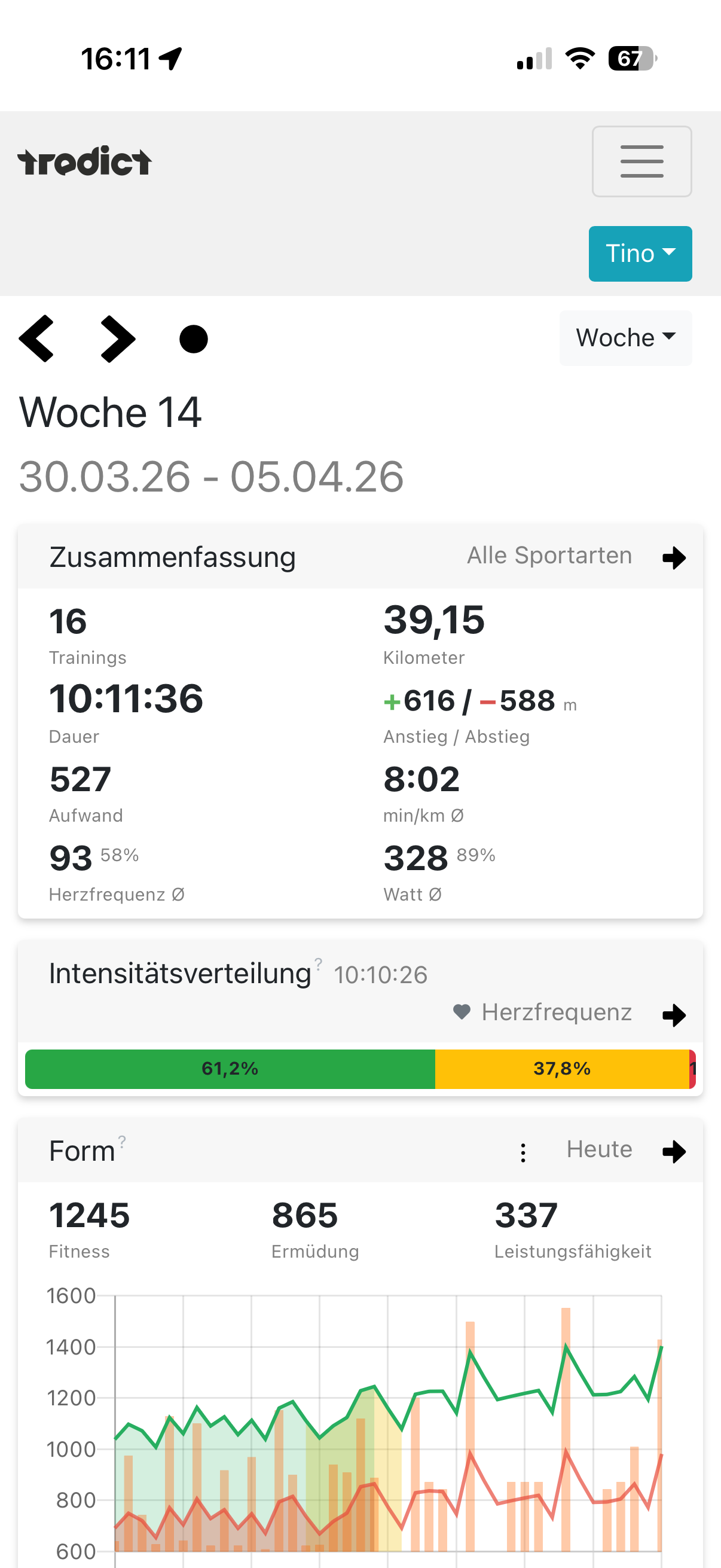 Tredict als installierte App auf dem iPhone.
Tredict ist eine installierbare Web-App (PWA). Das bedeutet, Du kannst Tredict direkt aus dem Browser auf Deinem Home-Bildschirm speichern, die Browser-Adressleiste verschwindet und Du kannst Tredict wie eine normale iOS-App verwenden. Die Funktionen sind identisch mit der Web-Version, aber Tredict ist nach der Installation besser auf Deinem Gerät integriert und direkt über den Home-Bildschirm erreichbar.
So installierst Du Tredict auf Deinem iPhone oder iPad
- Öffne Safari und rufe tredict.de auf.
- Tippe auf das Teilen-Symbol in der unteren Menüleiste (Quadrat mit nach oben zeigendem Pfeil).
- Scrolle in der Liste der Optionen nach unten und tippe auf "Zum Home-Bildschirm".
- Optional kannst Du einen Namen für die Verknüpfung eingeben.
- Bestätige oben rechts mit "Hinzufügen".
Tredict erscheint nun als App-Symbol auf Deinem Home-Bildschirm.
Der große Vorteil ist, dass Du angemeldet bleibst und so direkt auf Deinen Account zugreifen kannst, wie bei einer richtigen App.
Die Safari-Adressleiste ist ebenfalls nicht mehr zu sehen.
Wichtig: Die Installation funktioniert nur über Safari. Andere Browser wie Chrome oder Firefox auf iOS unterstützen diese Funktion nicht.
Nächste Frage:Tredict auf Windows installieren
Vorherige Frage:Tredict auf Android installieren
Zur Übersicht:Alle Fragen anzeigen