Dropbox - Trainingsdateien automatisch mit Tredict synchronisieren
FAQ
-
Geräte und Verbindungen
- Welche Aufzeichnungsgeräte und Dienste werden unterstützt?
- Ein geplantes Training auf meine Garmin-Uhr laden
- Was ist der Unterschied zwischen einem automatisch hochgeladenen geplanten Training und einer Workout-FIT-Datei?
- Apple Watch mit Watchletic - Verbindung herstellen und synchronisieren
- Garmin Connect - Verbindung herstellen und synchronisieren
- Suunto - Verbindung herstellen und synchronisieren
- Polar Flow - Verbindung herstellen und synchronisieren
- Coros - Verbindung herstellen und synchronisieren
- Wahoo - Verbindung herstellen und synchronisieren
- Hammerhead - Verbindung herstellen und synchronisieren
- icTrainer - Tredict Trainingsplan mit dem Rollentrainer benutzen
- Concept2 - Verbindung herstellen und synchronisieren
- Oura Ring - Verbindung herstellen und synchronisieren
- Dropbox - Trainingsdateien automatisch mit Tredict synchronisieren
- Zwift - Geplante und ausgeführte Trainings automatisch synchronisieren
- Rouvy - Geplante und ausgeführte Trainings automatisch synchronisieren
- Personal API - Verbinde Deine eigenen Skripte oder persönlichen Anwendung
- Tredict API - Verbinde Deine Plattform oder Anwendung
- Model Context Protocol und KI-Integration
- App, Browser und Plattformen
-
Allgemeines
- Wie kann ich mit der Tastatur navigieren?
- Kann ich eine Trainingskarte in der Position fixieren?
- Alte Ausrüstung aussortieren
- Der automatisch erkannte FTP ist zu niedrig
- Warum lösen meine Trainings keine Erkennung des FTP aus?
- Wie wird die Anstiegskategorie berechnet?
- Wie kann ich meinen Account DSGVO-konform löschen?
-
Trainings
- Wie kann man ein vorgeplantes Training unlinken?
- Wie kann ich fehlerhafte Trainingsdaten korrigieren?
- Fehlerhaft aufgezeichneten Schwimmstil korrigieren
- Kann ich das Datum und Uhrzeit meiner Trainingseinheit ändern?
- Können die Abschnitte einer Aktivität manuell berechnet werden?
- Kann ich einen Lauf ohne die Gehpausen anzeigen?
- Warum ist das Datum meines virtuellen Trainings in einer anderen Zeitzone?
- Verlaufsdarstellung bei Distanzintervallen ohne Pace
- Unterstützte Sportarten
- Kalender und Trainingsübersicht
- Trainerschaft und Athletenverbindung
- Trainingspläne
- Auswertung
- Zonen
Verbinde Tredict mit Deiner Dropbox
Installiere zuerst Dropbox Desktop auf Deinem Computer, falls Du dies noch nicht getan hast.Damit können Dateien zwischen Deinem Computer und der Dropbox synchronisiert werden.
Dropbox Desktop herunterladen
Dann verbindest Du Tredict mit Deiner Dropbox, so daß alle Übertragungsfunktionen in den Tredict-Einstellungen erscheinen.
Klicke dazu unter 'Einstellungen -> Dienste' auf das Dropbox-Symbol.
Geplante Workouts in die Dropbox exportieren
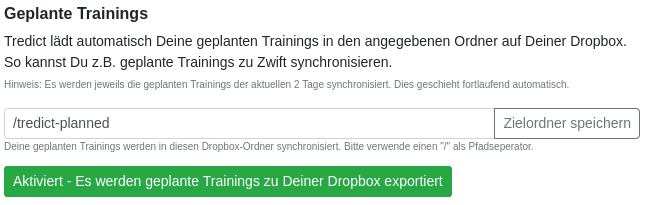
Tredict sendet bei Bedarf Deine vorausgeplanten strukturierten Workouts als FIT-Dateien in den angegebenen Dropbox-Ordner.
Dabei werden automatisch die aktuellen 2 Tage synchronisiert und geplante Trainings, die älter als 4 Tage sind, auch wieder aus der Dropbox gelöscht.
So ist Dein Dropbox-Ordner immer schön aufgeräumt und Du verlierst nicht den Überblick.
Gehe in Tredict in die Kategorie 'Einstellungen -> Dienste'.
Aktiviere dort den automatischen Export geplanter Trainings in die Dropbox.
Den Ziel-Ordner '/tredict-planned' kannst Du erst einmal so belassen.
Ausgeführte Aktivitäten aus der Dropbox importieren
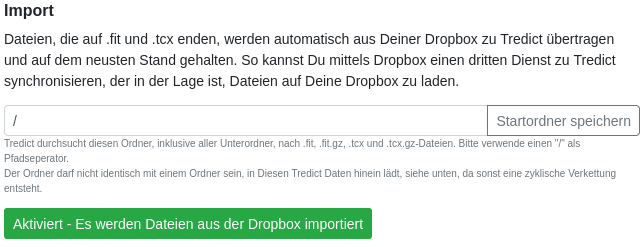
Dateien, die auf .fit oder .tcx enden, werden automatisch aus Deiner Dropbox zu Tredict übertragen und auf dem neusten Stand gehalten.
So kannst Du mittels Dropbox jeden dritten Dienst zu Tredict synchronisieren, der in der Lage ist, Dateien in Deine Dropbox zu laden, zum Beispiel Bryton oder TrainerRoad, die Deine Aktivitäten in die Dropbox senden, oder Intervals.icu, das Aktivitäten sowohl empfangen als auch senden kann.
Gehe in Tredict in die Kategorie 'Einstellungen -> Dienste'.
Aktiviere dort den automatischen Import von Aktivitäten aus der Dropbox.
Den Import-Ordner '/' kannst Du erst einmal so belassen, es wird so die komplette Dropbox, inklusive aller Unterordner, nach .fit-, .fit.gz-, .tcx- und .tcx.gz-Dateien durchsucht.
Nun werden Deine ausgeführten Trainings automatisch zu Tredict synchronisiert!