Mistral Vibe mit Tredict verbinden
FAQ
-
Geräte und Verbindungen
- Welche Aufzeichnungsgeräte und Dienste werden unterstützt?
- Ein geplantes Training auf meine Garmin-Uhr laden
- Was ist der Unterschied zwischen einem automatisch hochgeladenen geplanten Training und einer Workout-FIT-Datei?
- Apple Watch mit Watchletic - Verbindung herstellen und synchronisieren
- Garmin Connect - Verbindung herstellen und synchronisieren
- Suunto - Verbindung herstellen und synchronisieren
- Polar Flow - Verbindung herstellen und synchronisieren
- Coros - Verbindung herstellen und synchronisieren
- Wahoo - Verbindung herstellen und synchronisieren
- Hammerhead - Verbindung herstellen und synchronisieren
- icTrainer - Tredict Trainingsplan mit dem Rollentrainer benutzen
- Concept2 - Verbindung herstellen und synchronisieren
- Oura Ring - Verbindung herstellen und synchronisieren
- Dropbox - Trainingsdateien automatisch mit Tredict synchronisieren
- Zwift - Geplante und ausgeführte Trainings automatisch synchronisieren
- Rouvy - Geplante und ausgeführte Trainings automatisch synchronisieren
- Personal API - Verbinde Deine eigenen Skripte oder persönlichen Anwendung
- Tredict API - Verbinde Deine Plattform oder Anwendung
- Model Context Protocol und KI-Integration
- App, Browser und Plattformen
-
Allgemeines
- Wie kann ich mit der Tastatur navigieren?
- Kann ich eine Trainingskarte in der Position fixieren?
- Alte Ausrüstung aussortieren
- Der automatisch erkannte FTP ist zu niedrig
- Warum lösen meine Trainings keine Erkennung des FTP aus?
- Wie wird die Anstiegskategorie berechnet?
- Wie kann ich meinen Account DSGVO-konform löschen?
-
Trainings
- Wie kann man ein vorgeplantes Training unlinken?
- Wie kann ich fehlerhafte Trainingsdaten korrigieren?
- Fehlerhaft aufgezeichneten Schwimmstil korrigieren
- Kann ich das Datum und Uhrzeit meiner Trainingseinheit ändern?
- Können die Abschnitte einer Aktivität manuell berechnet werden?
- Kann ich einen Lauf ohne die Gehpausen anzeigen?
- Warum ist das Datum meines virtuellen Trainings in einer anderen Zeitzone?
- Verlaufsdarstellung bei Distanzintervallen ohne Pace
- Unterstützte Sportarten
- Kalender und Trainingsübersicht
- Trainerschaft und Athletenverbindung
- Trainingspläne
- Auswertung
- Zonen
Mistral Vibe umfasst die Weboberfläche Mistral Vibe Chat und das CLI-Werkzeug Mistral Vibe Code. Folge diesen Schritten, um Mistral Vibe Chat oder Mistral Vibe Code mit dem "Tredict MCP Server" zu verbinden.
- Mistral Vibe Chat verbinden via OAuth-Connector (empfohlen)
- Mistral Vibe Chat verbinden via Tredict-Zugriffstoken
- Mistral Vibe Code (CLI) mit Tredict verbinden
Mistral Vibe Chat verbinden via OAuth-Connector (empfohlen)
Navigiere in der "Vibe Chat"-Weboberfläche zu "Kontext" und klicke auf "Konnektoren", dann auf "Konnektor hinzufügen" und wähle "Benutzerdefinierten Konnektor hinzufügen".Aktiviere die "OAuth2 Advanced Settings", damit Du Client ID und Client Secret eintragen kannst, und fülle die Felder wie folgt aus.
Connector-Name: Tredict
Server: https://www.tredict.com/api/mcp/v2
Beschreibung: Analyse endurance sports activities, build training plans and sync structured workouts to your sports watch.
Authentifizierung: OAuth2.1
Client ID: mistral
Client Secret: mistral
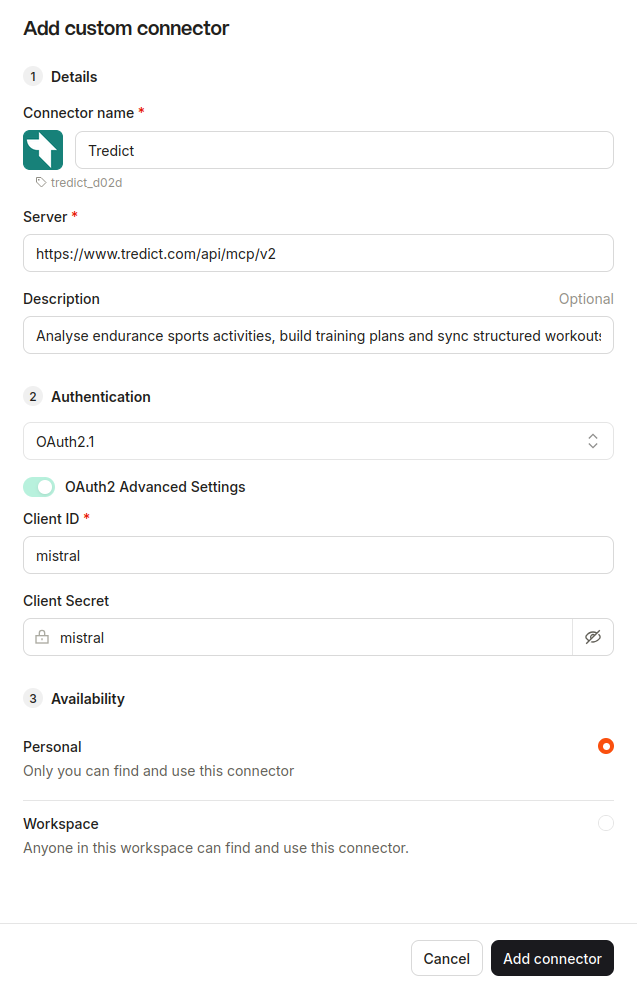
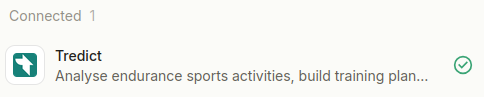
Klicke auf "Konnektor hinzufügen", um den OAuth2-Flow zu starten. Du wirst zur Tredict-Autorisierungsseite weitergeleitet und nach erfolgreicher Anmeldung zurück zu Vibe Chat.
Mistral Vibe Chat verbinden via Tredict-Zugriffstoken
Alternativ kannst Du den Konnektor mit einem persönlichen Zugriffstoken statt via OAuth einrichten.Navigiere in der "Vibe Chat"-Weboberfläche zur "Kontext"-Seite, indem Du diesen Eintrag im linken Seitenpanel auswählst.
Klicke auf "Konnektoren" und dann auf den "Konnektor hinzufügen"-Button.
Erstelle jetzt einen Tredict-Personal-API-Zugriffstoken in der Tredict App unter Einstellungen -> Personal API / MCP -> Zugriffstoken.
Nun kannst Du unter dem Tab "Benutzerdefinierter MCP-Connector" die Felder wie folgt ausfüllen:
Connector-Server: https://www.tredict.com/api/mcp/v2
Authentifizierungsmethode: API Token Authentication
Header-Name: Authorization
Header-Typ: Bearer
Header-Wert: [Füge hier Deinen Tredict Personal API Access Token ein]
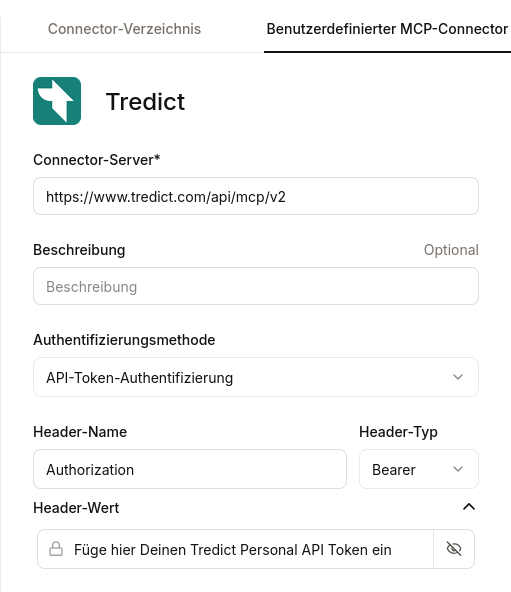
Voila! Du solltest nun verbunden sein.
Auswahl des Tredict-Selektors in Mistral Vibe Chat
Wähle nun im Mistral Chat Eingabefeld den Tredict-Selektor aus, indem Du auf das entsprechende Symbol klickst und "Tredict" auswählst.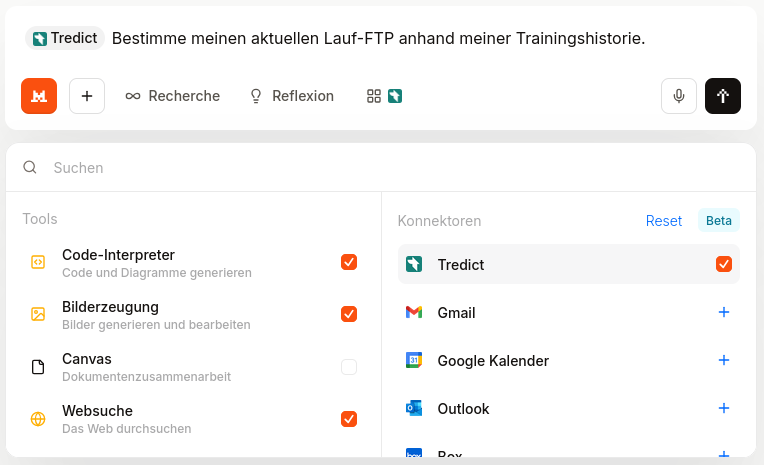
Der Tredict-Selektor muß ausgewählt sein, damit Vibe Chat die Tredict-MCP-Tools verwendet.
Beispiel-Prompts an Mistral Vibe Chat
Jetzt kannst Du "Tredict MCP Tools" direkt in Mistral Vibe Chat verwenden, beispielsweise durch diese Prompts:
"Bitte finde kürzliche Trainings ohne guten Titel, analysiere sie und setze einen besseren Titel und Beschreibung in Tredict."
"Analysiere meine Trainingshistorie und bestimme meinen Functional Threshold Power (FTP) fürs Laufen."
"Zeige mir meine beste Trainingseinheit vom letzten Jahr."
Hier findest Du eine Liste der Tredict MCP Server Tools, Ressourcen und Prompts: Tredict MCP Server Dokumentation.
Beispiel-Video: Setzen besserer Trainingstitel durch Mistral Vibe Chat
Mistral Vibe Code (CLI) mit Tredict verbinden
Mistral Vibe Code ist das CLI-Werkzeug, vormals Mistral Vibe. Folge diesen Schritten, um es mit dem "Tredict MCP Server" zu verbinden.
MCP-Server-Konfiguration zu Mistral Vibe Code hinzufügen
Öffne die Konfigurationsdatei von Mistral Vibe Code unter~/.config/vibe/config.toml (Linux).Füge die folgende "MCP Server Konfiguration" hinzu:
[[mcp_servers]]
transport = "http"
name = "remote-api"
url = "https://www.tredict.com/api/mcp/v2"
startup_timeout_sec = 15.0
tool_timeout_sec = 120.0
api_key_env = "TREDICT_PERSONAL_API_KEY"
api_key_header = "Authorization"
api_key_format = "Bearer {token}"mcp_server = [] oder füge die Konfiguration dort ein.Erstelle einen persönlichen API-Schlüssel in Tredict unter Einstellungen -> Personal API / MCP -> Access Token.
Kopiere den API-Schlüssel und füge ihn zur Datei
~/.config/vibe/.env hinzu:TREDICT_PERSONAL_API_KEY='dein_persönlicher_api_token'Starte Mistral Vibe Code neu.
Beispiel-Prompts mit Mistral Vibe Code
Jetzt kannst Du "Tredict MCP Tools" direkt in Mistral Vibe Code verwenden, beispielsweise durch diese Prompts:
"Erstelle einen 4-wöchigen, herzfrequenzbasierten Lauf-Trainingsplan direkt in Tredict. Jede Trainingseinheit sollte sowohl Dauer als auch geschätztes Tempo enthalten. Der Plan sollte locker sein, mit 5 Trainingseinheiten pro Woche. Integriere einige Läufe mit Steigerungen und eine einfache Intervall-Session pro Woche. Analysiere vor der Erstellung des Plans meine Trainingshistorie und aktuellen Kapazitäten, um meine Fitness besser einschätzen zu können."
Hier findest Du eine ausführliche Beschreibung der Tools, Prompts und Ressourcen des "Tredict MCP Server": Tredict MCP Server Dokumentation.
Weitere Informationen zur Konfiguration von Mistral Vibe Code findest Du in der Dokumentation von Mistral Vibe Code.
Beispiel: Trainingsplanerstellung mit Mistral Vibe Code
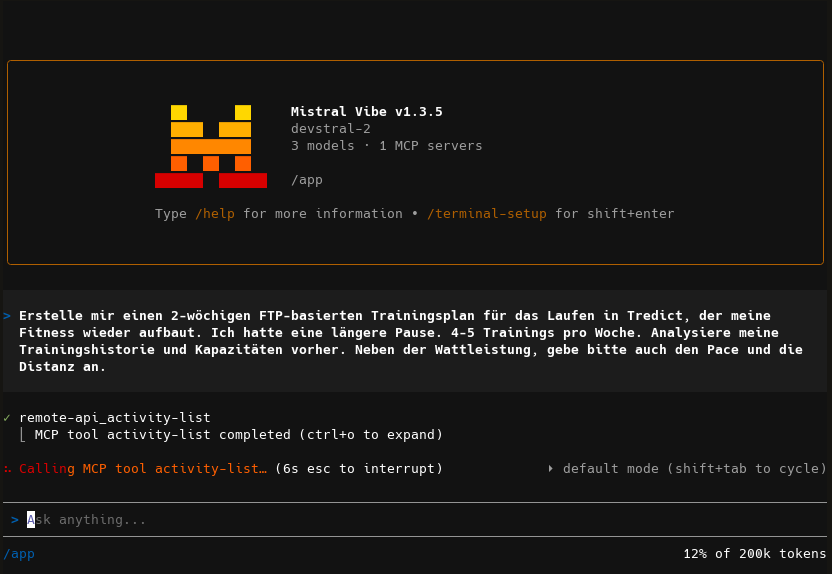
In dem Mistral Vibe Code Terminal wird ein Trainingsplan für das Laufen von der Devstral 2 LLM direkt in Tredict erstellt.
Klicke darauf, um ihn Dir im Detail anzusehen.