Perplexity mit Tredict verbinden
FAQ
-
Geräte und Verbindungen
- Welche Aufzeichnungsgeräte und Dienste werden unterstützt?
- Ein geplantes Training auf meine Garmin-Uhr laden
- Was ist der Unterschied zwischen einem automatisch hochgeladenen geplanten Training und einer Workout-FIT-Datei?
- Apple Watch mit Watchletic - Verbindung herstellen und synchronisieren
- Garmin Connect - Verbindung herstellen und synchronisieren
- Suunto - Verbindung herstellen und synchronisieren
- Polar Flow - Verbindung herstellen und synchronisieren
- Coros - Verbindung herstellen und synchronisieren
- Wahoo - Verbindung herstellen und synchronisieren
- Hammerhead - Verbindung herstellen und synchronisieren
- icTrainer - Tredict Trainingsplan mit dem Rollentrainer benutzen
- Concept2 - Verbindung herstellen und synchronisieren
- Oura Ring - Verbindung herstellen und synchronisieren
- Dropbox - Trainingsdateien automatisch mit Tredict synchronisieren
- Zwift - Geplante und ausgeführte Trainings automatisch synchronisieren
- Rouvy - Geplante und ausgeführte Trainings automatisch synchronisieren
- Personal API - Verbinde Deine eigenen Skripte oder persönlichen Anwendung
- Tredict API - Verbinde Deine Plattform oder Anwendung
- Model Context Protocol und KI-Integration
- App, Browser und Plattformen
-
Allgemeines
- Wie kann ich mit der Tastatur navigieren?
- Kann ich eine Trainingskarte in der Position fixieren?
- Alte Ausrüstung aussortieren
- Der automatisch erkannte FTP ist zu niedrig
- Warum lösen meine Trainings keine Erkennung des FTP aus?
- Wie wird die Anstiegskategorie berechnet?
- Wie kann ich meinen Account DSGVO-konform löschen?
-
Trainings
- Wie kann man ein vorgeplantes Training unlinken?
- Wie kann ich fehlerhafte Trainingsdaten korrigieren?
- Fehlerhaft aufgezeichneten Schwimmstil korrigieren
- Kann ich das Datum und Uhrzeit meiner Trainingseinheit ändern?
- Können die Abschnitte einer Aktivität manuell berechnet werden?
- Kann ich einen Lauf ohne die Gehpausen anzeigen?
- Warum ist das Datum meines virtuellen Trainings in einer anderen Zeitzone?
- Verlaufsdarstellung bei Distanzintervallen ohne Pace
- Unterstützte Sportarten
- Kalender und Trainingsübersicht
- Trainerschaft und Athletenverbindung
- Trainingspläne
- Auswertung
- Zonen
LLMs sind künstliche Systeme, die Fehler machen, und kein Ersatz für einen Trainer oder den eigenen Verstand.
Das Hinzufügen von MCP-Konnektoren in Perplexity ist nur mit einem Perplexity-Pro-Konto oder höher möglich.
Folge diesen Schritten, um Perplexity mit dem "Tredict MCP Server" zu verbinden.
Tredict-Konnektor in Perplexity hinzufügen
Gehe zur Perplexity-Konnektoren-Seite: Perplexity Konnektoren.Alternativ kannst Du im Chat auf das
+ Symbol klicken, "Konnektoren und Quellen" auswählen und "Konnektoren verwalten" öffnen.Klicke rechts oben auf den
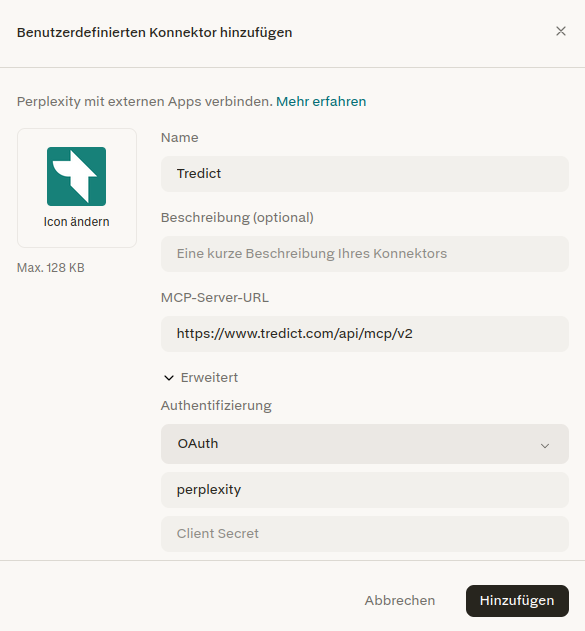
"+ Benutzerdefinierter Konnektor" Button.Klicke im Formular auf
"Erweitert" und wähle OAuth als Authentifizierungsmethode aus. Fülle die Felder wie folgt aus:Name: Tredict
MCP-Server-URL: https://www.tredict.com/api/mcp/v2
Client ID: perplexity
Client Secret: perplexity
Optional kannst Du das Tredict-Symbol als Konnektor-Icon hochladen:
https://www.tredict.com/tredict-symbol_invers-512px.png
Tredict-Konnektor verbinden
Nach dem Hinzufügen des Tredict-Konnektors findest Du diesen unter den verfügbaren Konnektoren. Klicke auf den Tredict-Konnektor, um ihn zu verbinden.
Klicke auf
"Hinzufügen", um den OAuth2-Flow zu starten. Du wirst zur Tredict-Autorisierungsseite weitergeleitet und nach erfolgreicher Authentifizierung zurück zu Perplexity.Tredict in Perplexity verwenden
Nun kannst Du im Chat mit der Eingabe von@tredict Anweisungen und Prompts geben, z.B.: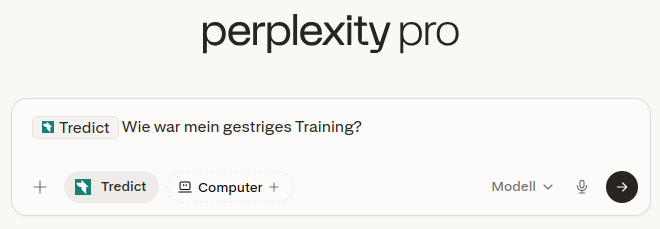
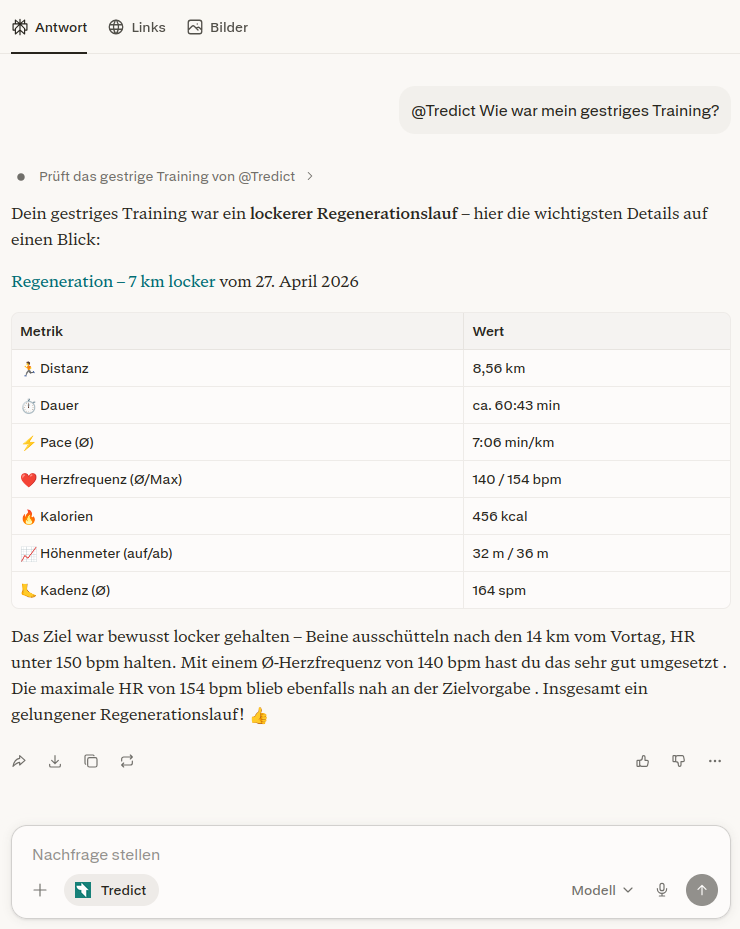
@tredict Wie war mein gestriges Training?Perplexity wählt dann das bestmögliche Modell aus. Eine Antwort könnte so aussehen:
Beispiel-Prompts an Perplexity
Jetzt kannst Du "Tredict MCP Tools" direkt in Perplexity verwenden, beispielsweise durch diese Prompts:
@tredict "Wie war mein gestriges Training?"@tredict "Analysiere meine Trainingshistorie und bestimme meinen Functional Threshold Power (FTP) fürs Radfahren."@tredict "Erstelle einen 4-wöchigen Trainingsplan für Laufen in Tredict. Analysiere vorher meine Leistung und Trainingshistorie, damit Du eine Idee von meinem Fitnesslevel bekommst."@tredict "Zeige mir meine beste Trainingseinheit vom letzten Monat."Hier findest du eine ausführliche Beschreibung der Tools, Prompts und Ressourcen des "Tredict MCP Server": Tredict MCP Server Dokumentation.
Hinweis: Perplexity unterstützt leider keine interaktiven MCP-Apps im Chatverlauf. Das bedeutet, dass visuelle Elemente wie Aktivitätskarten oder interaktive Darstellungen, die Tredict direkt im Chat anzeigen kann, in Perplexity nicht verfügbar sind. Wer solche visuellen Rückmeldungen nutzen möchte, kann dafür ChatGPT oder Claude.ai verwenden.
Nächste Frage:Mistral Vibe mit Tredict verbinden
Vorherige Frage:Codex mit Tredict verbinden
Zur Übersicht:Alle Fragen anzeigen