Grok mit Tredict verbinden
FAQ
-
Geräte und Verbindungen
- Welche Aufzeichnungsgeräte und Dienste werden unterstützt?
- Ein geplantes Training auf meine Garmin-Uhr laden
- Was ist der Unterschied zwischen einem automatisch hochgeladenen geplanten Training und einer Workout-FIT-Datei?
- Apple Watch mit Watchletic - Verbindung herstellen und synchronisieren
- Garmin Connect - Verbindung herstellen und synchronisieren
- Suunto - Verbindung herstellen und synchronisieren
- Polar Flow - Verbindung herstellen und synchronisieren
- Coros - Verbindung herstellen und synchronisieren
- Wahoo - Verbindung herstellen und synchronisieren
- Hammerhead - Verbindung herstellen und synchronisieren
- icTrainer - Tredict Trainingsplan mit dem Rollentrainer benutzen
- Concept2 - Verbindung herstellen und synchronisieren
- Oura Ring - Verbindung herstellen und synchronisieren
- Dropbox - Trainingsdateien automatisch mit Tredict synchronisieren
- Zwift - Geplante und ausgeführte Trainings automatisch synchronisieren
- Rouvy - Geplante und ausgeführte Trainings automatisch synchronisieren
- Personal API - Verbinde Deine eigenen Skripte oder persönlichen Anwendung
- Tredict API - Verbinde Deine Plattform oder Anwendung
- Model Context Protocol und KI-Integration
- App, Browser und Plattformen
-
Allgemeines
- Wie kann ich mit der Tastatur navigieren?
- Kann ich eine Trainingskarte in der Position fixieren?
- Alte Ausrüstung aussortieren
- Der automatisch erkannte FTP ist zu niedrig
- Warum lösen meine Trainings keine Erkennung des FTP aus?
- Wie wird die Anstiegskategorie berechnet?
- Wie kann ich meinen Account DSGVO-konform löschen?
-
Trainings
- Wie kann man ein vorgeplantes Training unlinken?
- Wie kann ich fehlerhafte Trainingsdaten korrigieren?
- Fehlerhaft aufgezeichneten Schwimmstil korrigieren
- Kann ich das Datum und Uhrzeit meiner Trainingseinheit ändern?
- Können die Abschnitte einer Aktivität manuell berechnet werden?
- Kann ich einen Lauf ohne die Gehpausen anzeigen?
- Warum ist das Datum meines virtuellen Trainings in einer anderen Zeitzone?
- Verlaufsdarstellung bei Distanzintervallen ohne Pace
- Unterstützte Sportarten
- Kalender und Trainingsübersicht
- Trainerschaft und Athletenverbindung
- Trainingspläne
- Auswertung
- Zonen
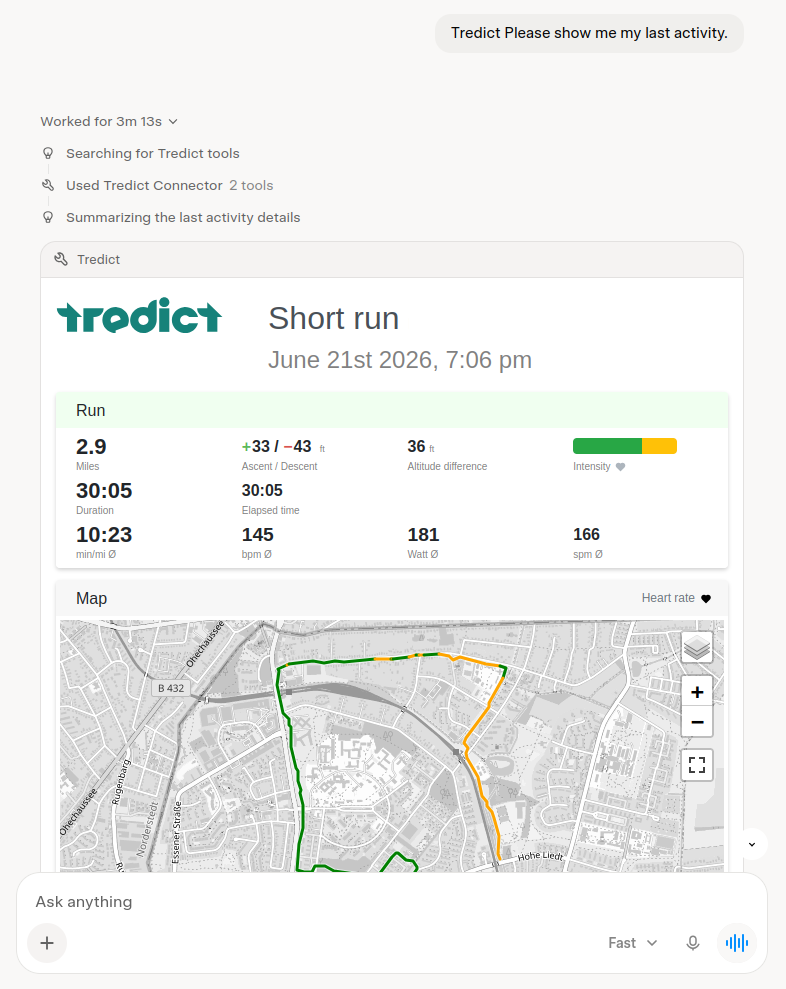
Grok gehört, neben Claude und ChatGPT, zu den wenigen benutzergerichteten MCP-Hosts, die interaktive, eingebettete MCP Apps direkt im Chatverlauf anzeigen. Verbindest Du Grok mit dem "Tredict MCP Server", werden Deine Aktivitäten, Karten und Auswertungen als interaktive "Tredict MCP App" direkt in der Antwort dargestellt und nicht nur als Text.
Das alles funktioniert bereits mit einem kostenlosen Grok Free Account.
Folge diesen Schritten, um Grok mit dem "Tredict MCP Server" und der "Tredict MCP App" zu verbinden.
Tredict-Konnektor in Grok hinzufügen
Klicke im Grok-Eingabefeld auf den"Plus-Button" und wähle im Menü "Add connector" aus.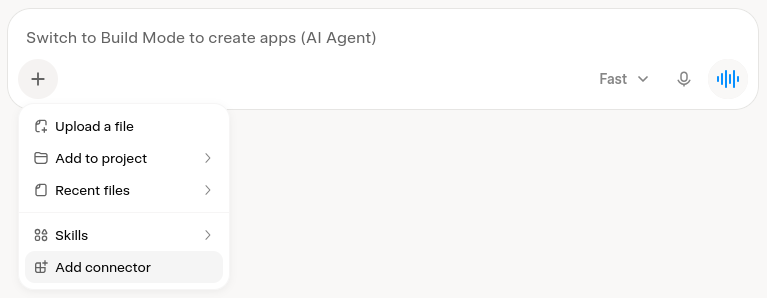
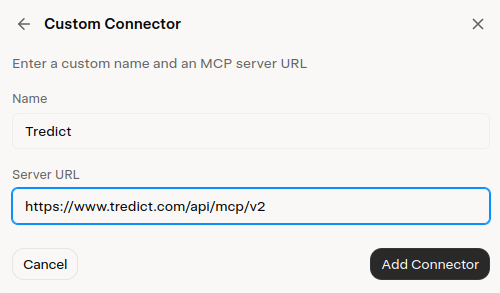
Es öffnet sich der Dialog
"Custom Connector". Fülle die beiden Felder wie folgt aus und klicke anschließend auf "Add Connector".Name: Tredict
Server URL: https://www.tredict.com/api/mcp/v2
Grok fragt nun die OAuth-Credentials ab. Trage bei der
"Client ID" den Wert grok ein und lasse das "Client Secret" leer. Authorization Endpoint, Token Endpoint und Scopes werden automatisch vom Server erkannt und müssen nicht angepasst werden. Belasse die "Token Auth Method" auf "none (PKCE only, recommended)".Client ID: grok
Client Secret: Dieses Feld kannst Du einfach leer lassen.
Token Auth Method: none (PKCE only, recommended)
"Save & Connect", um den OAuth2-Flow zu starten. Du wirst zur Tredict-Autorisierungsseite weitergeleitet und nach erfolgreicher Authentifizierung zurück zu Grok geführt.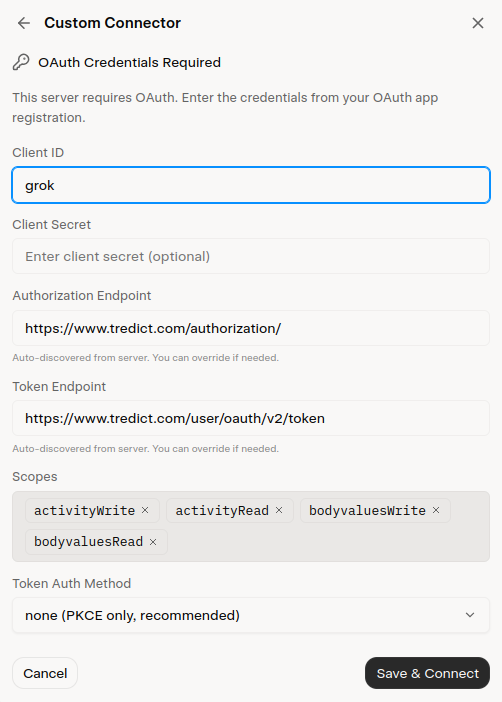
Du bist nun verbunden. Sobald Du Grok nach Deinen Trainingsdaten fragst, nutzt es die "Tredict MCP Tools" und zeigt das Ergebnis in der interaktiven "Tredict MCP App" an.
Beispiel: Grok zeigt die interaktive MCP App im Chatverlauf
Jetzt kannst Du "Tredict MCP Tools" direkt in Grok verwenden, beispielsweise durch diese Prompts.
"Analysiere meine Trainingshistorie und bestimme meinen Functional Threshold Power (FTP) fürs Radfahren."
"Zeige mir meine beste Trainingseinheit vom letzten Monat."
Trainingspläne und Workouts erstellen, die automatisch auf Deine Uhr synchronisiert werden
Grok bleibt nicht bei der Analyse stehen. Über die "Tredict MCP Tools" legt Grok strukturierte Workouts und komplette Trainingspläne direkt in Tredict an, zum Beispiel anhand einer bereits ausgeführten Aktivität oder passend zu Deinem aktuellen Fitnesslevel.
Hast Du z.B. Deine Garmin-Uhr mit Tredict verbunden, überträgt Tredict die von Grok erstellten Workouts und Trainingspläne automatisch auf Deine Uhr. Du planst also im Chat mit Grok und findest die Einheit beim nächsten Training direkt auf Deinem Garmin-Gerät wieder.
"Schaue Dir das Intervalltraining von gestern genau an und erstelle mir anhand dessen ein neues strukturiertes Workout in einem wiederverwendbaren Trainingsplan in Tredict."