Claude Code mit Tredict verbinden
FAQ
-
Geräte und Verbindungen
- Welche Aufzeichnungsgeräte und Dienste werden unterstützt?
- Ein geplantes Training auf meine Garmin-Uhr laden
- Was ist der Unterschied zwischen einem automatisch hochgeladenen geplanten Training und einer Workout-FIT-Datei?
- Garmin Connect - Verbindung herstellen und synchronisieren
- Suunto - Verbindung herstellen und synchronisieren
- Polar Flow - Verbindung herstellen und synchronisieren
- Coros - Verbindung herstellen und synchronisieren
- Wahoo - Verbindung herstellen und synchronisieren
- icTrainer - Tredict Trainingsplan mit dem Rollentrainer benutzen
- Oura Ring - Verbindung herstellen und synchronisieren
- Überträgt HealthFit meine Stryd-Daten von der Apple Watch?
- Zwift - Geplante und ausgeführte Trainings automatisch synchronisieren
- Zwift - Synchronisieren über Today's Plan
- Personal API - Verbinde Deine eigenen Skripte oder persönlichen Anwendung
- Tredict API - Verbinde Deine Plattform oder Anwendung
- Model Context Protocol und KI-Integration
- Allgemeines
-
Trainings
- Wie kann man ein vorgeplantes Training unlinken?
- Wie kann ich fehlerhafte Trainingsdaten korrigieren?
- Fehlerhaft aufgezeichneten Schwimmstil korrigieren
- Kann ich das Datum und Uhrzeit meiner Trainingseinheit ändern?
- Können die Abschnitte einer Aktivität manuell berechnet werden?
- Kann ich einen Lauf ohne die Gehpausen anzeigen?
- Warum ist das Datum meines virtuellen Trainings in einer anderen Zeitzone?
- Unterstützte Sportarten
- Kalender und Trainingsübersicht
- Trainerschaft und Athletenverbindung
- Trainingspläne
- Auswertung
- Zonen
LLMs sind künstliche Systeme, die Fehler machen, und kein Ersatz für einen Trainer oder den eigenen Verstand.
Um Claude Code mit dem "Tredict MCP Server" zu verbinden, folge dieser Anleitung.
MCP-Server zu Claude Code hinzufügen
Öffne ein Terminal und führe folgenden Befehl aus, um den Tredict MCP Server zu Claude Code hinzuzufügen:claude mcp add --transport http tredict https://www.tredict.com/api/mcp/v2Starte Claude Code im Terminal und gebe den Befehl
/mcp ein, um den Verbindungsstatus zu prüfen.Wenn Du nicht verbunden bist, siehst du folgendes:
❯ claude.ai Tredict · ✘ failed
Wähle den Tredict-Eintrag aus und bestätige die Aktion authenticate. Ein Browserfenster öffnet sich und Du kannst dem Authentifizierungsprozess folgen, der Dich zurück zum Terminal bringt. Falls dies nicht klappen sollte, kannst Du Dich auch direkt über Claude Web mit dem MCP-Server verbinden. Die Verbindung erscheint dann ebenfalls in Claude Code. Folge dazu den Anweisungen in den Tredict FAQ für die Verbindung mittels Claude Web. Wenn Du Dich über das Web verbunden hast, starte Dein Claude-Terminal neu, damit die Änderungen wirksam werden. Wenn alles erfolgreich verlief siehst Du nun:
❯ claude.ai Tredict · ✔ connected
OAuth Client Credentials für Claude
Diese 'OAuth Client Credentials' gibts Du an, wenn Du danach gefragt wirst:OAuth Client ID: claude
OAuth Client Secret: Dieses Feld kannst Du einfach leer lassen.
Beispiel-Prompts mit Claude Code
Jetzt kannst Du "Tredict MCP Tools" direkt in Claude Code verwenden. Beginne einfach, /tredict im Claude-Terminal-Prompt einzugeben, um eine Liste der verfügbaren Tools und Prompts zu sehen.
Hier findest du eine ausführliche Beschreibung der Tools, Prompts und Ressourcen des "Tredict MCP Server": Tredict MCP Server Dokumentation.
Beispiel-Prompts:
/claude.ai Tredict:create-plan (MCP)Claude wird Dich durch die richtigen Fragen und Schritte führen, um einen umfangreichen Trainingsplan für Dich zu erstellen!
/claude.ai Tredict:better-names (MCP)Setze bessere Trainingstitel und -beschreibungen bei Deinen ausgeführten Aktivitäten.
/claude.ai Tredict:coolest-training (MCP)Zeigt Dein beeindruckendstes Training basierend auf deiner Trainingshistorie an.
/claude.ai Tredict:determine-ftp (MCP)Ermittle Deinen aktuellen FTP (Functional Threshold Power) anhand Deiner Trainingshistorie.
Weitere Informationen zur Konfiguration von Claude Code findest Du in der Dokumentation von Claude Code.
Beispiel: Trainingsplanerstellung mit Claude Code
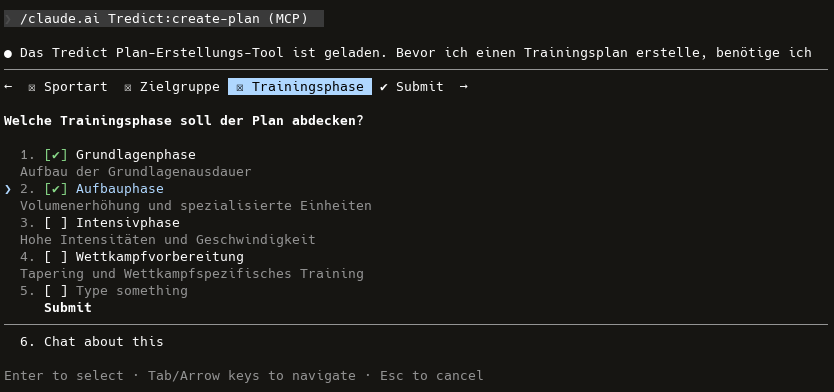
Claude Code Terminal hat das Tredict Plan-Erstellung-Tool geladen und ein Trainingsplan für das Laufen wird direkt in Tredict angelegt.
Der resultierende Trainingsplan, welcher mit Hilfe von Claude Code direkt in Tredict erstellt wurde.
Klicke darauf, um ihn Dir im Detail anzusehen.
Klicke darauf, um ihn Dir im Detail anzusehen.
Nächste Frage:ChatGPT mit Tredict verbinden
Vorherige Frage:Claude Web mit Tredict verbinden
Zur Übersicht:Alle Fragen anzeigen