ChatGPT mit Tredict verbinden
FAQ
-
Geräte und Verbindungen
- Welche Aufzeichnungsgeräte und Dienste werden unterstützt?
- Ein geplantes Training auf meine Garmin-Uhr laden
- Was ist der Unterschied zwischen einem automatisch hochgeladenen geplanten Training und einer Workout-FIT-Datei?
- Garmin Connect - Verbindung herstellen und synchronisieren
- Suunto - Verbindung herstellen und synchronisieren
- Polar Flow - Verbindung herstellen und synchronisieren
- Coros - Verbindung herstellen und synchronisieren
- Wahoo - Verbindung herstellen und synchronisieren
- icTrainer - Tredict Trainingsplan mit dem Rollentrainer benutzen
- Oura Ring - Verbindung herstellen und synchronisieren
- Überträgt HealthFit meine Stryd-Daten von der Apple Watch?
- Zwift - Geplante und ausgeführte Trainings automatisch synchronisieren
- Zwift - Synchronisieren über Today's Plan
- Personal API - Verbinde Deine eigenen Skripte oder persönlichen Anwendung
- Tredict API - Verbinde Deine Plattform oder Anwendung
- Model Context Protocol und KI-Integration
- Allgemeines
-
Trainings
- Wie kann man ein vorgeplantes Training unlinken?
- Wie kann ich fehlerhafte Trainingsdaten korrigieren?
- Fehlerhaft aufgezeichneten Schwimmstil korrigieren
- Kann ich das Datum und Uhrzeit meiner Trainingseinheit ändern?
- Können die Abschnitte einer Aktivität manuell berechnet werden?
- Kann ich einen Lauf ohne die Gehpausen anzeigen?
- Warum ist das Datum meines virtuellen Trainings in einer anderen Zeitzone?
- Unterstützte Sportarten
- Kalender und Trainingsübersicht
- Trainerschaft und Athletenverbindung
- Trainingspläne
- Auswertung
- Zonen
Hinweis: Die Verwendung von ChatGPT mit dem Tredict MCP Server wird derzeit von Tredict als experimentell eingestuft.
LLMs sind künstliche Systeme, die Fehler machen, und kein Ersatz für einen Trainer oder den eigenen Verstand.
LLMs sind künstliche Systeme, die Fehler machen, und kein Ersatz für einen Trainer oder den eigenen Verstand.
Das Hinzufügen von MCP-Servern zu ChatGPT mit einem kostenlosen ChatGPT-Konto ist derzeit nicht möglich.
Folge diesen Schritten, um die interaktive Tredict MCP App mit ChatGPT zu verbinden.
Tredict MCP Server in ChatGPT hinzufügen
Gehe zu"Einstellungen -> Apps" und klicke dann auf "Erweiterte Einstellungen".Aktiviere dort den
"Entwicklermodus".Gehe zurück zu
"Apps" und klicke auf den "App erstellen" Button.Ein Modal-Fenster mit einer neuen App öffnet sich.
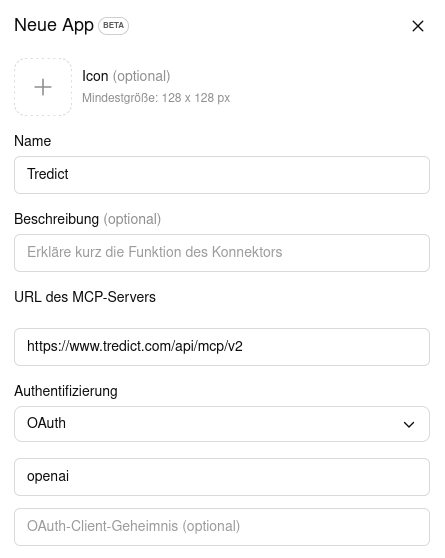
Fülle die Felder wie folgt aus:
Name: Tredict
MCP Server URL: https://www.tredict.com/api/mcp/v2
Authentifizierung: OAuth
OAuth Client ID: openai
OAuth Client Geheimnis: Dieses Feld kannst Du einfach leer lassen.
"Erstellen" um den OAuth2-Flow zu starten. Du wirst zur Tredict-Autorisierungsseite weitergeleitet und nach erfolgreicher Authentifizierung zurück zur ChatGPT-Oberfläche.Du bist nun verbunden! Im ChatGPT-Eingeabefeld kannst Du Tredict nun entweder über den
"Plus-Button" auswählen oder ChatGPT einfach mit "@tredict" ansprechen, um die Tredict MCP Tools zu nutzen.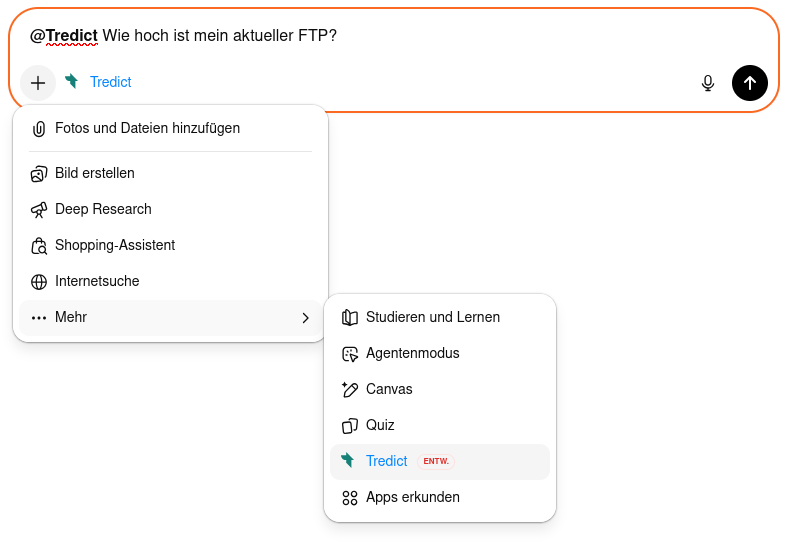
Beispiel-Prompts an ChatGPT
Jetzt kannst Du "Tredict MCP Tools" direkt in ChatGPT verwenden, beispielsweise durch diese Prompts:
"Bestimme meinen Functional Threshold Power (FTP) fürs Radfahren basierend auf meiner Trainingshistorie."
"Zeige mir meine beste Trainingseinheit vom letzten Monat."
"Finde Trainings ohne guten Titel, analysiere sie und setze bessere Titel und Beschreibungen in Tredict."
"Zeige mir meine beste Trainingseinheit vom letzten Monat."
"Finde Trainings ohne guten Titel, analysiere sie und setze bessere Titel und Beschreibungen in Tredict."
Hier findest du eine ausführliche Beschreibung der Tools, Prompts und Ressourcen des "Tredict MCP Server": Tredict MCP Server Dokumentation.
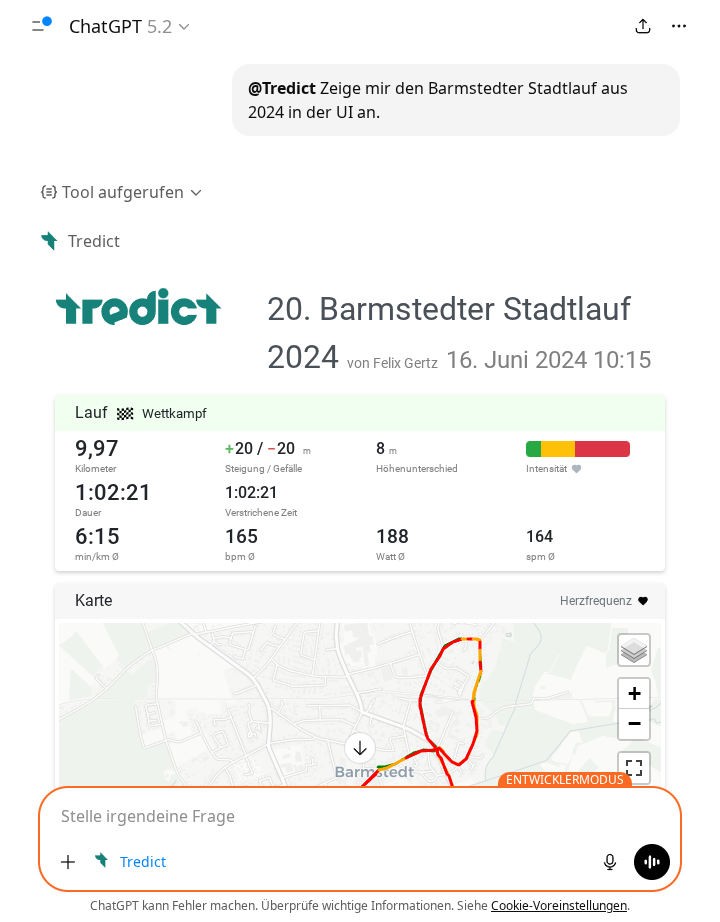
Beispiel: ChatGPT zeigt die interaktive MCP App für ausgeführte Trainingseinheiten
Nächste Frage:Codex mit Tredict verbinden
Vorherige Frage:Claude Code mit Tredict verbinden
Zur Übersicht:Alle Fragen anzeigen