Krafttraining sollte für Ausdauersportler kein Beiwerk sein. Eine kräftige Muskulatur hält einen effizienten Lauf- oder Fahrstil aufrecht, auch wenn die Ermüdung kommt, und senkt das Verletzungsrisiko. Genau deshalb haben sich viele Ausdauersportler gewünscht, ihr Krafttraining in Tredict genauso führen zu können wie ihre Läufe, Rad- oder Schwimmeinheiten. Jetzt ist es da. Tredict wertet Dein Krafttraining Satz für Satz aus, und Du planst es im Trainingseditor wie jede andere Einheit. Und weil Tredict über den "Tredict MCP Server" und das "Tredict ChatGPT Plugin" angebunden ist, läßt Du Dir einen ganzen Krafttrainingsplan auch von ChatGPT, Claude oder Mistral erstellen.
Krafttraining Satz für Satz auswerten
Zeichnet Deine Uhr die einzelnen Sätze auf, dann liest Tredict sie aus der FIT-Datei und zeigt Dir jeden Satz einzeln. Das funktioniert mit jeder Aufzeichnung, die Satzdaten enthält, zum Beispiel von einer Garmin. Die Einheiten kommen wie gewohnt automatisch über Garmin Connect, COROS und die anderen angebundenen Dienste in Tredict an.
Oben in der Aktivität fasst die Karte "Sätze" die Einheit zusammen. Du siehst die Anzahl der Sätze und Übungen, die Wiederholungen, die Tonnage als Summe aus Wiederholungen mal Gewicht, Dein maximales Gewicht, die reine Satzzeit, die Summe der Satzpausen und die durchschnittliche Satzpause.
Von der Kalenderwoche in die Aktivität, zur Karte "Sätze", in die Satztabelle und in die Übungsansicht.
Darunter liegt der Reiter "Sätze". Die Satztabelle führt jeden Satz mit seiner Übungsart und einem passenden Symbol, dem Namen der Übung, der Dauer, den Wiederholungen, dem Gewicht, der Tonnage, der durchschnittlichen Herzfrequenz, der Satzpause und der Erholung. Die Erholung zeigt Dir, um wie viele Schläge Deine Herzfrequenz in der folgenden Pause abfällt. Fährst Du mit der Maus über einen Satz, markiert Tredict dessen Zeitspanne im Herzfrequenzverlauf darunter, auf dem Handy genügt ein Tippen.
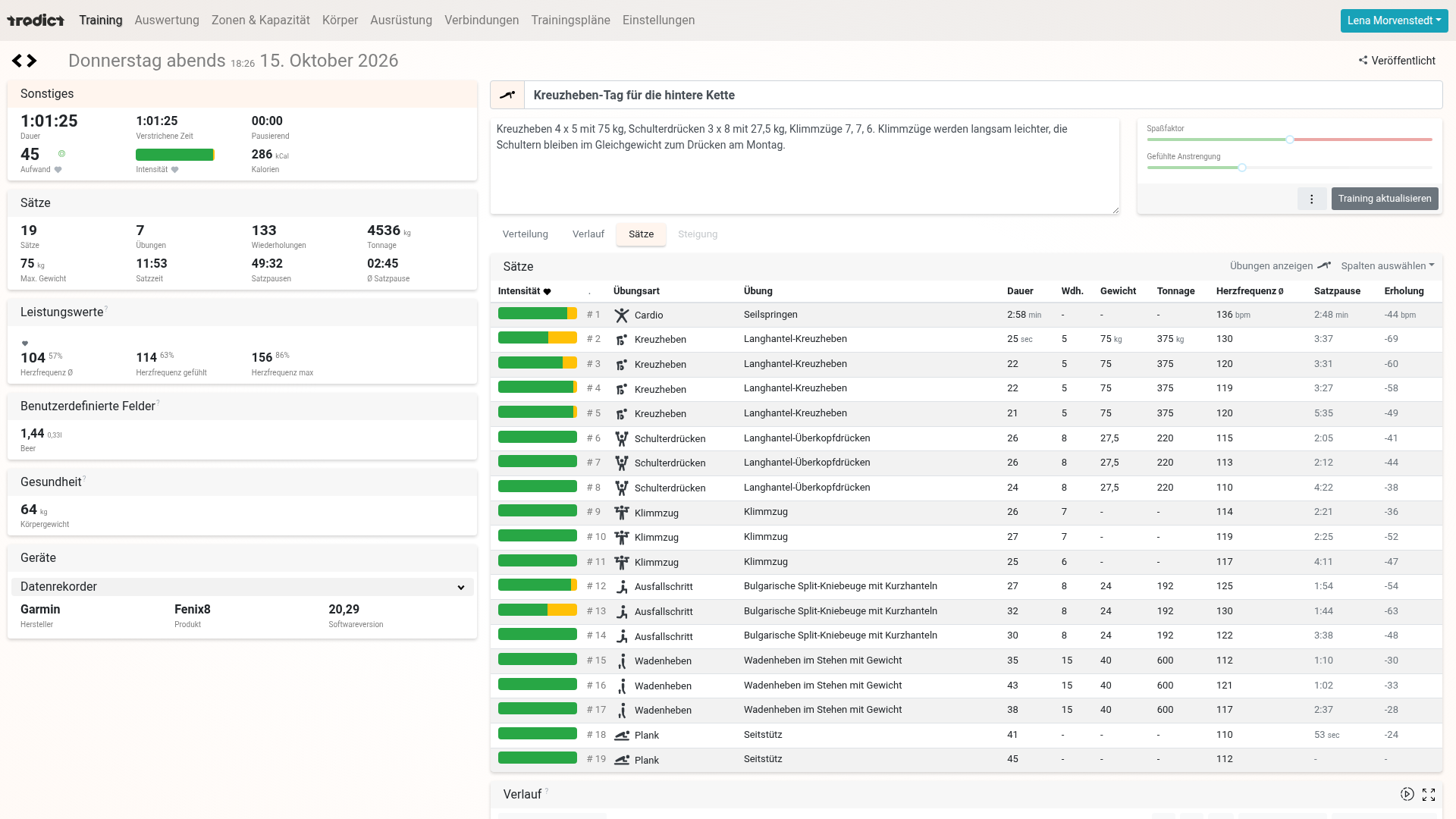
Die Satztabelle zeigt jeden einzelnen Satz, hier ein Kreuzheben-Tag mit 19 Sätzen, 133 Wiederholungen und 4.536 kg Tonnage.
Mit "Übungen anzeigen" wechselst Du in die Übungsansicht. Dort fasst Tredict die Sätze pro Übung zusammen und ergänzt ein geschätztes Einwiederholungsmaximum (1RM), damit Du über die Wochen verfolgst, wie sich Deine Arbeitsgewichte entwickeln. Über "Spalten auswählen" blendest Du zusätzliche Werte wie die maximale Herzfrequenz oder die Kalorien ein und nicht benötigte wieder aus.
Der Überblick im Kalender
Deine Krafteinheiten reihen sich in Deinen Trainingskalender ein. Die Kacheln zeigen die Übungen, die Dauer, die Sätze, die Wiederholungen, die Herzfrequenz, die Tonnage und den Aufwand, dazu die Intensitätsverteilung. So erkennst Du Kraft, Lauf und Rad auf einen Blick nebeneinander in einer Woche oder einem Monat.
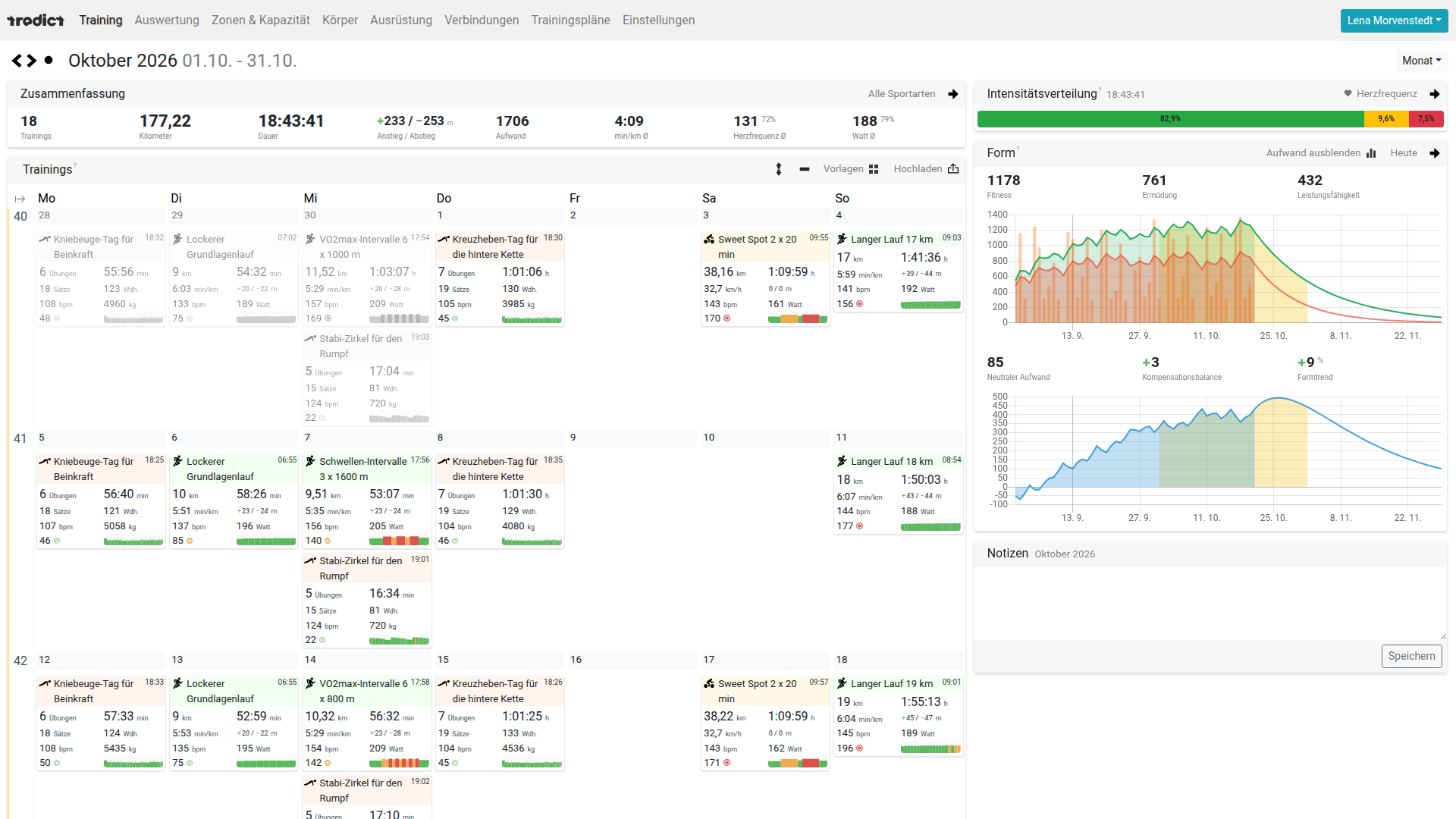
Der Monatskalender stellt Kraft, Lauf und Rad nebeneinander, die Kraftkacheln zeigen Übungen, Sätze, Wiederholungen und Tonnage.
Schaltest Du den Kalender auf die Jahresliste, bekommst Du eine eigene Spaltengruppe "Krafttraining" mit Sätzen, Wiederholungen, Tonnage und maximalem Gewicht. Mit dem Sportartfilter blendest Du alles außer den Krafteinheiten aus und siehst Deine Entwicklung als Tabelle.
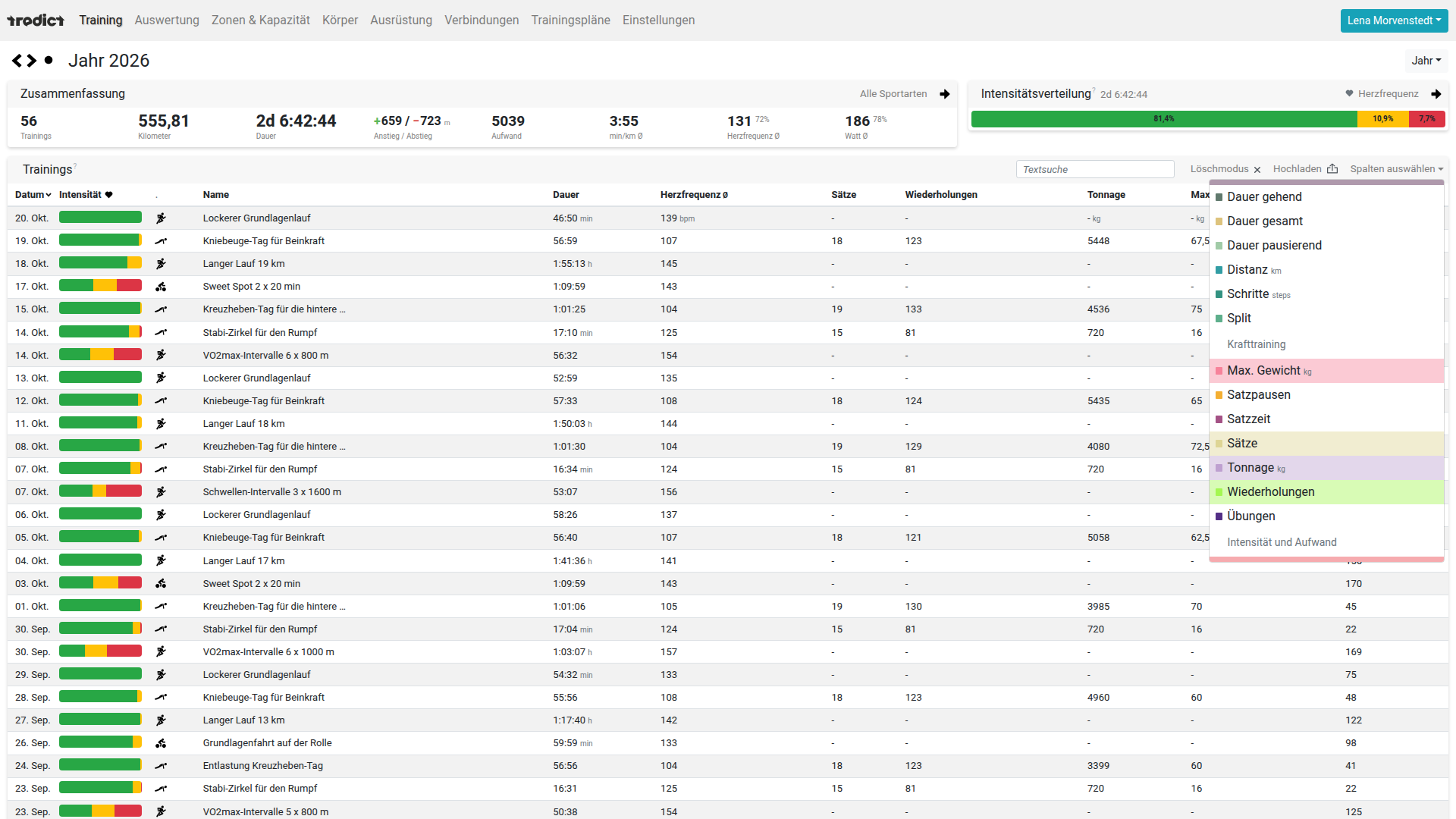
Die Spaltengruppe "Krafttraining" ergänzt die Jahresliste um Sätze, Wiederholungen, Tonnage und maximales Gewicht.
Fortschritt über die Wochen
In der Auswertung findest Du Deine Krafteinheiten unter der Sportart "Sonstiges". Die Aggregation summiert Tonnage, Sätze und Wiederholungen pro Woche, Monat oder Jahr. Im Beispiel wächst die wöchentliche Tonnage über acht Wochen von rund 8.400 auf über 10.600 Kilogramm, und die Entlastungswoche Ende September bleibt als deutlicher Einbruch sichtbar. So siehst Du, ob Dein Volumen wirklich steigt oder ob eine Woche aus der Reihe fällt.
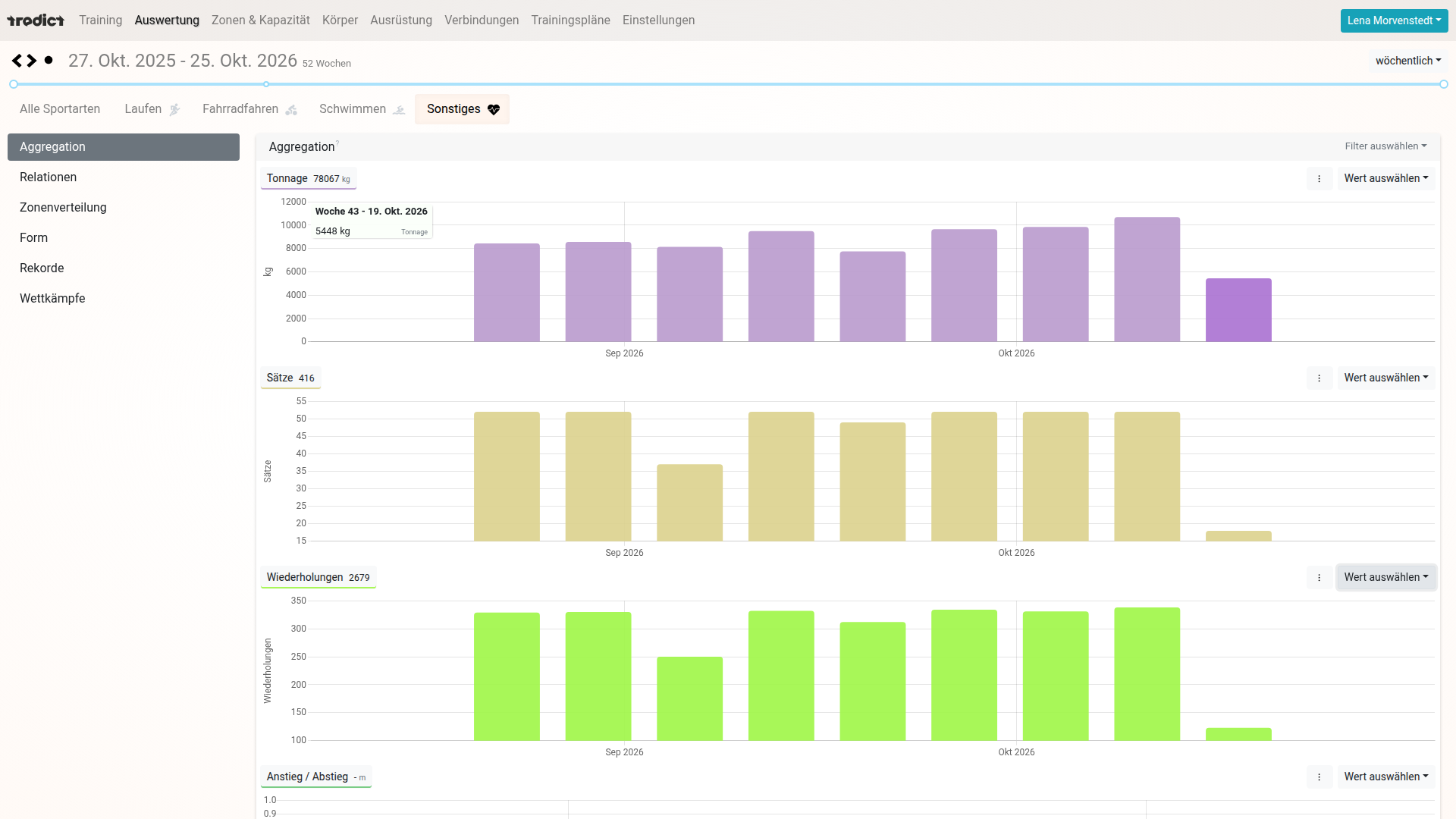
Tonnage, Sätze und Wiederholungen pro Woche, die Entlastungswoche Ende September liegt als Einbruch zwischen den Aufbauwochen.
Ein Krafttraining planen
Krafttraining ist in Tredict nicht nur Auswertung, sondern auch Planung. Im Trainingseditor gibt es neben Laufen, Radfahren, Schwimmen und Sonstiges den Reiter "Krafttraining". Dort baust Du Satz für Satz auf. Du wählst die Übungsart über die Symbole, suchst die Übung aus einem Katalog mit mehr als 1.800 Übungen in 51 Kategorien und trägst das Gewicht ein.
Als Satzziel wählst Du Wiederholungen, eine Zeit oder einen offenen Satz, den Du an der Uhr mit der Rundentaste beendest. Dazu kommen die Satzpause und ein Herzfrequenzziel. Mit "Wiederholen" machst Du aus einem Satz eine ganze Gruppe, etwa vier Sätze Kreuzheben mit fünf Wiederholungen und anderthalb Minuten Pause. Aus den Wiederholungen schätzt Tredict die Dauer der Einheit, und die Karte "Sätze" zeigt Dir Tonnage, maximales Gewicht und Satzzeiten schon während der Planung.
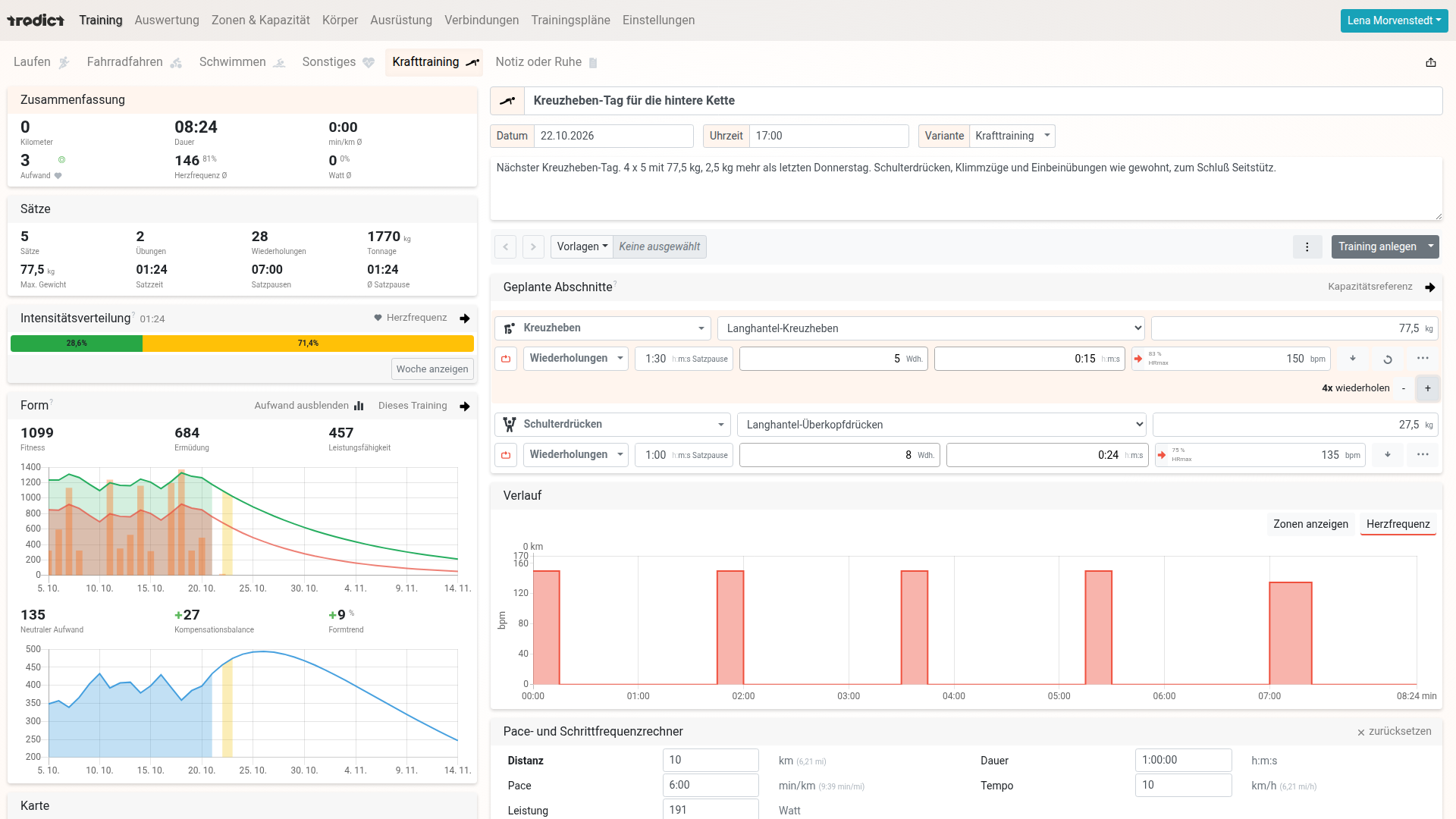
Im Reiter "Krafttraining" planst Du jeden Satz mit Übungsart, Übung, Gewicht, Satzziel, Satzpause und Herzfrequenzziel, "Wiederholen" macht daraus mehrere Sätze.
Den geplanten Tag bringst Du auf Deine Uhr, so wie Du es von Lauf- und Radworkouts kennst. Du lädst ihn als FIT-Workout herunter oder überträgst ihn über Garmin Connect, COROS und weitere Dienste. Und Du speicherst die Einheit als Vorlage, um sie in der Vorlagenliste wiederzufinden und auf weitere Tage zu ziehen.
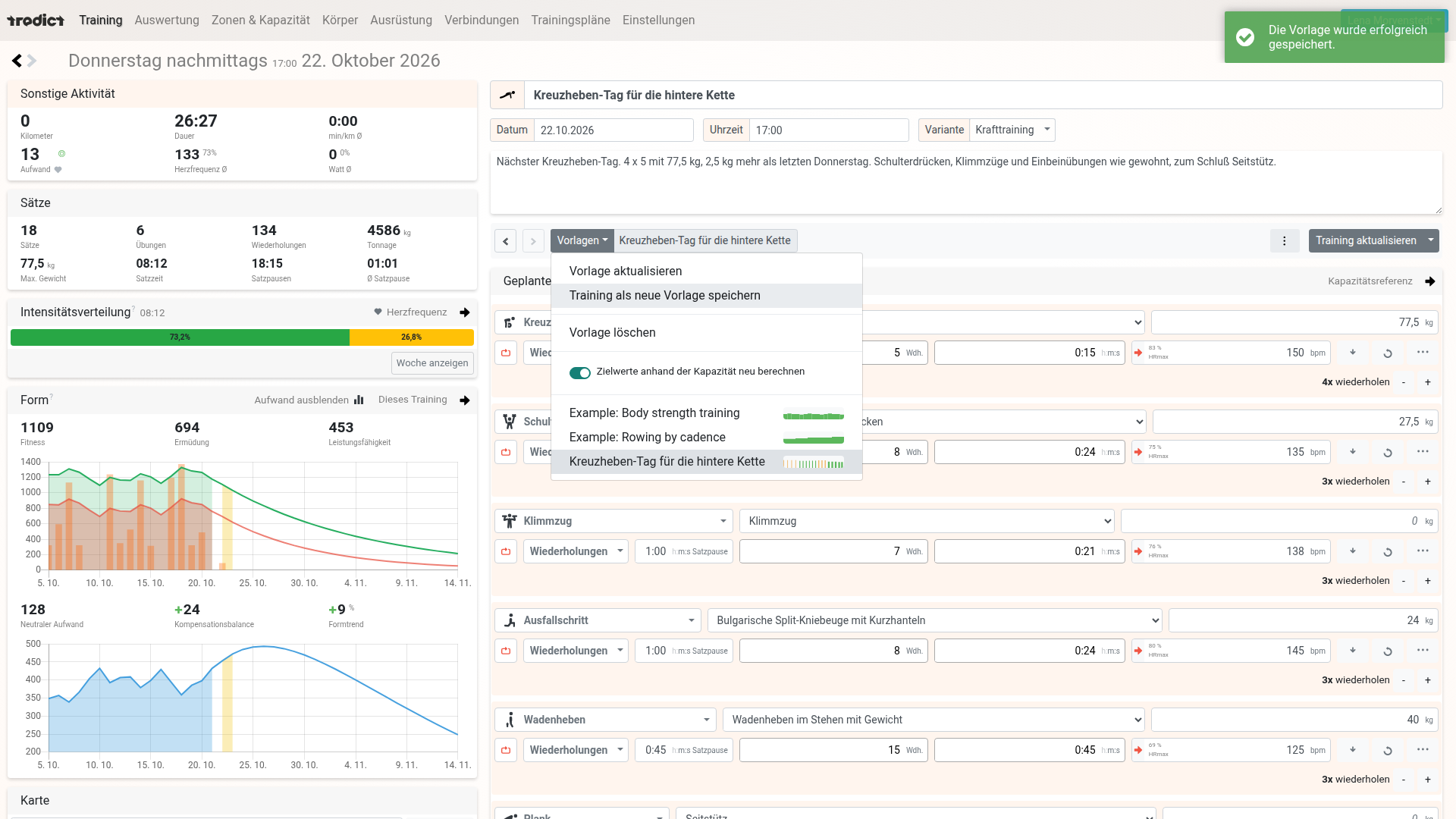
Ein geplanter Krafttag mit sechs Übungen, hier beim Speichern als Vorlage für die kommenden Wochen.
Krafttraining mit ChatGPT, Claude und Mistral erstellen
Das alles steht auch Deinem KI-Assistenten zur Verfügung. Über das "Tredict ChatGPT Plugin" und den "Tredict MCP Server" greifen ChatGPT, Claude, Mistral Vibe, Perplexity und Grok auf Deine Trainingsdaten zu, werten Deine ausgeführten Sätze aus und planen in Tredict. Du bittest die KI, eine einzelne Krafteinheit oder einen ganzen Krafttrainingsplan mit Übungen, Wiederholungen und Gewichten anzulegen, oder die Sätze einer absolvierten Einheit durchzugehen.
Dafür reicht eine kurze Bitte an ChatGPT.
Erstelle mir in Tredict einen Krafttrainingsplan für meine Rumpfstabilität, den ich zusätzlich zu meinem bestehenden Lauftraining machen kann.
Daraufhin ruft das "Tredict ChatGPT Plugin" die passenden Übungen ab und legt den Plan in Tredict an.
Das "Tredict ChatGPT Plugin" erstellt auf eine kurze Bitte hin einen zweiwöchigen Krafttrainingsplan für die Rumpfstabilität und legt ihn in Tredict an.
Für den einfachen Einstieg verbindest Du ChatGPT mit einem Klick über das offizielle Plugin, das auch mit einem kostenlosen ChatGPT-Konto funktioniert. Für umfangreichere Pläne über mehrere Wochen eignet sich Claude mit seinem großen Kontextfenster. Wer eine europäische Lösung bevorzugt, verbindet Mistral Vibe aus Frankreich. Der fertige Plan liegt danach in Tredict, von dort geht er auf Deine Uhr, und Du kannst ihn als wiederverwendbaren Trainingsplan behalten.
Die Übungen wählt die KI aus demselben Katalog wie der Editor, mehr als 1.800 Übungen in 51 Kategorien, und die Garmin Training API unterstützt diesen vollen Katalog. Deshalb profitieren besonders Garmin-Uhren von der KI-Planung. So kannst Du Garmin mit ChatGPT oder Claude verbinden, Dir aus Deinen Trainingsdaten einen Krafttrainingsplan erstellen lassen und ihn über die Garmin Training API auf Deine Uhr laden.
Ein Krafttraining teilen
Möchtest Du eine Einheit zeigen, erstellst Du über die Trainingsoptionen einen öffentlichen Link. Die Seite zeigt die Karte "Sätze", den Herzfrequenzverlauf und die Satztabelle, ganz ohne Anmeldung. So sieht Dein Trainer oder ein Trainingspartner Deinen Krafttag genauso, wie Du ihn in Tredict siehst.
Als Trainer Kraftpläne für Deine Athleten erstellen
Auch für Trainer gibt es somit etwas Neues. Mit ChatGPT, Claude oder Mistral erstellst Du wiederverwendbare Krafttrainingspläne für Deine Ausdauersportler und wendest sie in Tredict auf einzelne Athleten an. So ergänzt Du ihr Lauf- und Radtraining gezielt um Kraftarbeit und hilfst ihnen, ihre Laufeffizienz zu steigern. Wie die Zusammenarbeit zwischen Trainer und Athlet in Tredict funktioniert, liest Du in Als Trainer mit Tredict Athleten trainieren.
Ausblick
Tredict überlegt zudem, einen Import von Hevy-Workouts anzubieten. Wenn sich das genügend Nutzer wünschen, kommt es. Trainierst Du mit Hevy, dann lass es uns wissen.